Diese Anleitung fasst den Start der gesamten Software des Entwicklers Arcane aus dem Katalog von ForgeCheats an einem Ort zusammen - der Loader ist bei allen Arcane-Produkten identisch, unabhängig vom Spiel. Separat wird ARCANE RADAR behandelt - hier gilt ein anderes Funktionsprinzip, ohne Menü im Spiel.
Von der Arcane-Software unterstützte Spiele: Active Matter, Apex Legends, ARC Raiders, Ark: Survival Ascended, Arma Reforger, Battlefield 6, Conan Exiles, CS2, Dead by Daylight, DeadSide, Fortnite, GTA 5, Hell Let Loose, HumanitZ, Mistfall Hunter, Palworld, PUBG, Rust, Scum, Sea of Thieves, Squad, THE FINALS, The First Descendant, The Midnight Walkers, Unturned, War Tundra.
Der Download-Link zum Loader Ihres konkreten Produkts kommt sofort nach der Bezahlung im ForgeCheats-Kundenkonto an - in diesem Artikel ist er nicht enthalten und kann es auch nicht sein, der Zugang erfolgt ausschließlich über das Käuferkonto.
Inhaltsverzeichnis
- Abschnitt A - Systemvorbereitung
- Abschnitt B - Overlay-Einrichtung für die Menüanzeige
- Abschnitt C - Key-Aktivierung und Start des Loaders
- Abschnitt D - Besonderheiten einzelner Spiele
- Abschnitt E - ARCANE RADAR
- Häufige Probleme und Fragen
Abschnitt A. Systemvorbereitung
Die Arcane-Software stellt hohe Anforderungen an die Sauberkeit des Systems - der Großteil der Support-Anfragen wird bereits auf dieser Stufe gelöst, noch vor dem ersten Start des Loaders.
Antivirus und Windows-Defender
Eine ausführliche Schritt-für-Schritt-Anleitung mit Screenshots gibt es bereits in unserem Artikel Wie man den Windows-Schutz und das Antivirenprogramm zum Start eines Cheats deaktiviert - sie hier zu wiederholen, ergibt keinen Sinn. Deaktivieren Sie für Arcane zusätzlich unbedingt SmartScreen.
Konfligierende Anti-Cheats
Deinstallieren Sie über Systemsteuerung → Programme und Funktionen vollständig FaceIt Anti-Cheat und Riot Vanguard, falls installiert - ihre Treiber arbeiten auf Kernel-Ebene und stehen im Konflikt mit dem Arcane-Loader, selbst wenn Sie nicht vorhaben, Spiele mit diesen Anti-Cheats zu spielen.
BIOS-Einstellungen
Öffnen Sie das BIOS/UEFI und deaktivieren Sie Intel Rapid Storage Technology. Ohne dies kann der Loader bereits beim Start mit Fehlern abstürzen.
Erforderliche Komponente
Installieren Sie Microsoft Visual C++ Redistributable - ohne dieses startet der Loader nicht.
Starten Sie den Computer vor dem ersten Start des Loaders unbedingt neu - das ist eine Anforderung des Entwicklers selbst und keine Vorsichtsmaßnahme unsererseits.
Abschnitt B. Overlay-Einrichtung für die Menüanzeige
Das Menü der Arcane-Software wird über das Spiele-Overlay auf dem Spiel eingeblendet - ohne dieses erscheint das Menü physisch nicht, selbst wenn der Inject erfolgreich war. Wählen Sie je nach Grafikkarte eine der unten stehenden Varianten - zwei Overlays gleichzeitig zu verwenden ist nicht nötig.
Variante 1 - Discord (empfohlen)
- Laden Sie Discord von der offiziellen Website herunter und melden Sie sich mit Ihrem Konto an oder erstellen Sie ein neues.
- Aktivieren Sie in den Discord-Einstellungen Enable Overlay und deaktivieren Sie Enable Legacy Overlay.
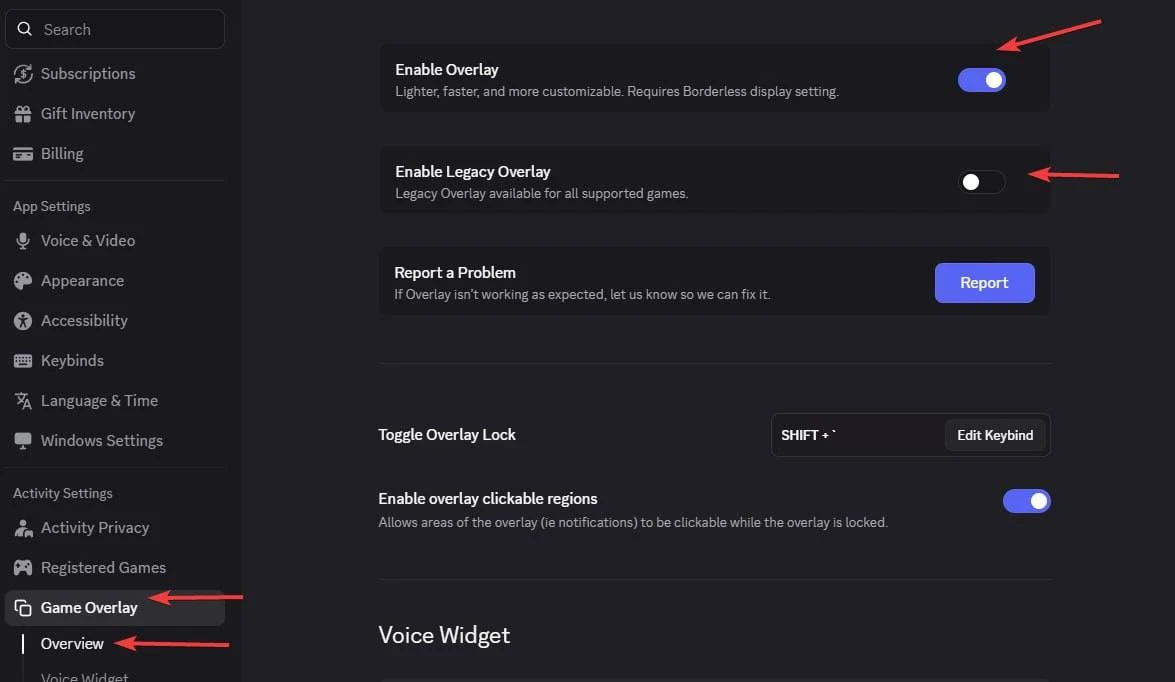
- Aktivieren Sie Enable Hardware Acceleration im Bereich Appearance → Advanced.
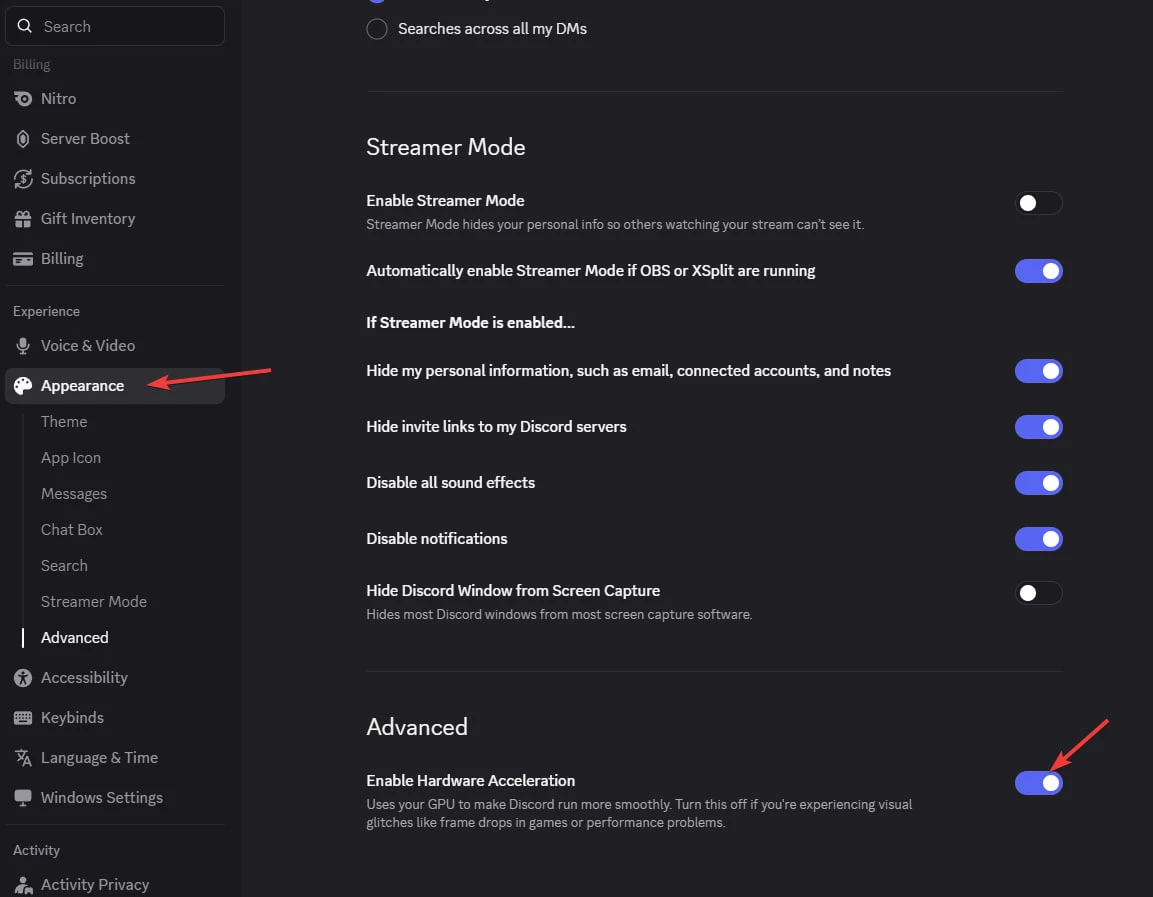
- Stellen Sie sicher, dass das Overlay für das jeweilige Spiel nicht deaktiviert ist (Spieleliste in den Discord-Einstellungen).
Variante 2 - Medal TV (falls Discord nicht geeignet ist)
- Laden Sie Medal von der offiziellen Website herunter, starten Sie es und registrieren Sie sich oder melden Sie sich an.
- Stellen Sie in den Einstellungen sicher, dass das Overlay aktiviert ist (standardmäßig ist es bereits aktiv).
Variante 3 - Nvidia App (für Nvidia-Grafikkarten)
- Installieren Sie die Nvidia App und melden Sie sich an.
- Installieren Sie die neueste Version des Grafiktreibers.
- Aktivieren Sie das Nvidia-Overlay in den App-Einstellungen.
Variante 4 - AMD Adrenalin (für AMD-Grafikkarten)
- Installieren Sie AMD Software: Adrenalin Edition - die PRO-Version ist nicht geeignet.
- Installieren Sie die neueste Version des Grafiktreibers.
- Aktivieren Sie das Spiele-Overlay in den Einstellungen, aktivieren Sie auf der Registerkarte Performance die Leistungsanzeige.
Variante 5 - SteelSeries GG (Alternative für Nicht-Nvidia-Karten)
- Laden Sie SteelSeries GG herunter.
- In den SteelSeries-Einstellungen: Settings → Moments → Capture and Sound, deaktivieren Sie „Allow Moments to capture while gaming".
- Deaktivieren Sie im Bereich Overlay and Notifications „Display game overlays", aktivieren Sie Sonar in General Settings, weisen Sie auf der Registerkarte SONAR dem Sonar-Overlay eine Hotkey zu (zum Beispiel Master Volume Up).
- Drücken Sie diese Taste vor jedem Start des Loaders.
Ein ausführlicheres Video zur Overlay-Einrichtung - falls nach der Textanleitung noch etwas unklar geblieben ist.
Abschnitt C. Key-Aktivierung und Start des Loaders
- Laden Sie den Loader über den Link aus dem ForgeCheats-Kundenkonto herunter und speichern Sie ihn in einem separaten Ordner.
- Starten Sie die Loader-Datei als Administrator.
- Nach dem Update schließt sich der Loader - starten Sie die aktualisierte Datei erneut.
- Geben Sie den Aktivierungsschlüssel ein und drücken Sie Enter. Im CMD-Loader können Sie den kopierten Key mit der rechten Maustaste einfügen.
- Falls der Loader nach „clean traces" und „hwid spoofer" fragt - entscheiden Sie nach eigenem Ermessen (das sind optionale Funktionen, die nicht in allen Loader-Versionen vorhanden sind).
- Nach erfolgreichem Laden schließt sich der Loader automatisch.
- Starten Sie das Spiel und wechseln Sie nicht zu anderen Fenstern, bis das Menü erscheint - das dauert in der Regel 1-2 Minuten.
Das Menü wird mit der Taste Home oder Insert geöffnet und geschlossen (bei einzelnen Spielen gibt es Ausnahmen - siehe Abschnitt D). Um die Software vollständig zu entladen, verwenden Sie die Taste End.
Abschnitt D. Besonderheiten einzelner Spiele
CS2 - Einrichtung von Visible Check
Nur für CS2: Um die Sichtbarkeitsprüfung über Karten (Visible Check) zu aktivieren, ist eine separate Einrichtung erforderlich.
- Laden Sie das Archiv mit den Karten herunter - es befindet sich in Ihrem ForgeCheats-Konto zusammen mit dem Loader.
- Entpacken Sie den Ordner Maps aus dem Archiv nach
C:\ProgramData\TdgDsOv9~PCu\CS2. Falls diese Ordner nicht existieren - erstellen Sie sie manuell. - Öffnen Sie im Menü der Software MISC → Visible Check Type und wählen Sie Map Ray Tracer.
- Wählen Sie anschließend unter MISC → Map Selector die Karte, auf der Sie gerade spielen.
Unturned - andere Menütaste
In Unturned wird das Menü mit der Taste Delete geöffnet, nicht mit Home/Insert.
PUBG - Menü nur im Match
In PUBG ist das Menü ausschließlich während des Matches selbst sichtbar - in der Lobby wird es nicht angezeigt, das ist normal. Die Steuerung im PUBG-Menü erfolgt über die Pfeiltasten der Tastatur.
Abschnitt E. ARCANE RADAR
ARCANE RADAR ist für PUBG und ARC Raiders verfügbar. Es funktioniert anders als die Hauptsoftware: Es handelt sich nicht um ein Menü über dem Spiel, sondern um eine Karte im Browser, in die Daten zu den Positionen von Spielern und Loot gestreamt werden.
- Laden Sie den Radar-Loader über den Link aus dem ForgeCheats-Kundenkonto herunter.
- Starten Sie die Datei als Administrator.
- Warten Sie das Update des Loaders ab und starten Sie die aktualisierte Datei.
- Geben Sie den Aktivierungsschlüssel ein und drücken Sie Enter.
- Der Loader fordert einen Neustart des Computers an - führen Sie ihn durch.
- Starten Sie nach dem Neustart den Loader erneut und geben Sie den Key noch einmal ein. Bei der ersten Verwendung können bis zu drei Neustarts erforderlich sein - das ist normal.
- Nach erfolgreichem Laden schließt sich der Loader von selbst.
- Starten Sie das Spiel - die Radar-Seite öffnet sich automatisch im Browser.
Wenn sich die Radar-Seite nicht von selbst öffnet - starten Sie den Loader neu und wiederholen Sie den Inject. Wenn Sie den Radar-Tab versehentlich geschlossen haben - kehren Sie ins Spiel zurück und drücken Sie Insert, der Link öffnet sich automatisch erneut.
Wenn Sie den Radar-Link mit einem anderen Zuschauer teilen möchten - kopieren Sie ihn vollständig, zusammen mit dem Session-Token (der Teil der Adresse in der Form
session_id=...). Ohne Token öffnet sich der Link nicht.
Für PUBG Radar steht separat eine regulierbare No-Recoil-Funktion zur Verfügung - die Taste F6 schaltet die Funktion ein und aus, ein charakteristischer Ton signalisiert die Aktivierung.
Häufige Probleme und Fragen
Fehler „Please make sure PIN is not set in Windows sign-in options and manually disable Hyper-V"
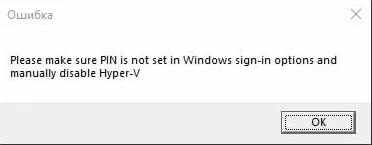
Deaktivieren Sie die Anmeldung per PIN-Code vollständig in den Windows-Anmeldeoptionen - ausführlich beschrieben im Lenovo-Guide zum Entfernen des Anmeldekennworts. Deaktivieren Sie anschließend vorübergehend die Prozessor-Virtualisierung im BIOS. Starten Sie danach PowerShell als Administrator und führen Sie die untenstehenden Befehle aus (Sie können alle auf einmal kopieren, ein zeilenweises Einfügen ist nicht erforderlich):
takeown /F "C:\Windows\System32\hvix64.exe"
icacls "C:\Windows\System32\hvix64.exe" /grant *$(([System.Security.Principal.WindowsIdentity]::GetCurrent()).User.Value):F
takeown /F "C:\Windows\System32\hvax64.exe"
icacls "C:\Windows\System32\hvax64.exe" /grant *$(([System.Security.Principal.WindowsIdentity]::GetCurrent()).User.Value):F
del "C:\Windows\System32\hvix64.exe"
del "C:\Windows\System32\hvax64.exe"
Fehler „Failed to map memory"
Wenn der Arbeitsspeicher weniger als 12 GB beträgt - das ist leider eine Hardware-Beschränkung, wenden Sie sich für eine Rückerstattung an den Verkäufer. Wenn genug Arbeitsspeicher vorhanden ist - deaktivieren Sie alle Programme im Autostart und starten Sie den PC neu. Hat das nicht geholfen - laden Sie Autoruns herunter und deaktivieren Sie alle Programme im unten genannten Pfad.

Fehler zu fehlenden Bibliotheken (häufiger bei AMD)
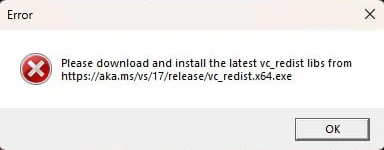
Installieren Sie die aktuelle Version der Bibliotheken über den Link in der Fehlermeldung selbst. Falls das nicht geholfen hat und Sie eine AMD-Grafikkarte haben:
- Beenden Sie im Task-Manager alle AMD-Prozesse (AMD Radeon, AMDSrv, AMDOW, CPUMetrics und weitere).
- Wechseln Sie in den Installationsordner von AMD Software: Adrenalin Edition - standardmäßig ist das
C:\Program Files\AMD\CNext\CNext. - Laden Sie das Archiv mit den Bibliotheken Libs.rar herunter, entpacken Sie es und kopieren Sie alle DLL-Dateien in diesen Ordner, um sie zu ersetzen.
- Wenn sich die Dateien nicht kopieren lassen und der Fehler „die Datei ist in einem anderen Programm geöffnet" erscheint - dann laufen die AMD-Prozesse noch, prüfen Sie den Task-Manager erneut.
- Starten Sie nach dem Ersetzen der Dateien AMD Software neu und aktivieren Sie die Anzeige der Leistungsmetriken.
Loader schließt sich ohne Fehlermeldung
Installieren Sie Microsoft Visual C++ Redistributable - meistens liegt es genau daran.
Menü ist im Spiel sichtbar, reagiert aber nicht auf Klicks
Starten Sie Steam ohne Administratorrechte und deaktivieren Sie alle Overlays von Drittanbietern außer Nvidia oder AMD (je nach Ihrer Grafikkarte).
Menü verschwindet oder visuelle Funktionen funktionieren nicht
Wenn im Spiel kürzlich ein Patch erschienen ist - warten Sie das Update der Software ab. Überprüfen Sie die Integrität der Spieldateien, besser noch, installieren Sie das Spiel vollständig neu. Hat das nicht geholfen - wenden Sie sich an den Support-Chat.
Menü reagiert nicht auf Klicks oder öffnet sich beim ersten Start nicht
Starten Sie Steam ohne Administratorrechte. Wenn Sie über die EA App spielen - deaktivieren Sie das EA-App-Overlay in den App-Einstellungen.
„AES instruction set is not supported"
Das bedeutet, dass der Prozessor den AES-Befehlssatz nicht unterstützt - das lässt sich softwareseitig nicht beheben, wenden Sie sich für eine Rückerstattung an den Verkäufer.
Windows meldet „Please enable Intel VT-X" oder „Please enable AMD-V"
Öffnen Sie das BIOS und aktivieren Sie die Funktion „Intel Virtualization Technology" / „Intel VT-X" (für Intel-Prozessoren) oder „AMD-V" / „SVM Mode" (für AMD-Prozessoren).
„Please disable secure boot in the BIOS"
Öffnen Sie das BIOS und deaktivieren Sie Secure Boot.
„Unsupported firmware"
Konvertieren Sie den Datenträger mit dem Betriebssystem in das GPT-Format - das lässt sich mit dem integrierten Windows-Tool mbr2gpt oder jedem anderen Datenträgerverwaltungsprogramm erledigen.
„Secure boot keys are incorrect and need to be enrolled"
Öffnen Sie das BIOS, aktivieren Sie Secure Boot und speichern Sie die Einstellungen. Ob alles korrekt aktiviert wurde, lässt sich mit dem Befehl Confirm-SecureBootUEFI in PowerShell prüfen - kommt als Antwort True, können Sie neu starten und erneut ins BIOS gehen, um Secure Boot wieder zu deaktivieren.
„VMX/SVM is not supported"
Öffnen Sie Systemsteuerung → Programme und Funktionen → Windows-Features aktivieren oder deaktivieren und stellen Sie sicher, dass „Plattform für virtuelle Maschinen" und Hyper-V deaktiviert sind. Hat das nicht geholfen - öffnen Sie cmd als Administrator und führen Sie den Befehl bcdedit /set hypervisorlaunchtype off aus, starten Sie danach den PC neu.
Falsche HWID
Öffnen Sie cmd als Administrator und führen Sie nacheinander die Befehle aus:
wmic diskdrive get Caption, SerialNumber
wmic baseboard get SerialNumber
Wenn einer der Befehle mit einem Fehler abbricht - stimmt auf dem Computer etwas auf Systemebene nicht, versuchen Sie, Windows neu zu installieren und zu prüfen, ob das Problem bestehen bleibt.
Computer ist während der Nutzung der Software in den Bluescreen (BSOD) gegangen
Melden Sie dies dem ForgeCheats-Support bei Discord - wir leiten die Informationen zur Fehlerbehebung an den Entwickler weiter.
Konto wurde gebannt
Wenden Sie sich an den ForgeCheats-Support bei Discord - wir klären den Fall und leiten die Informationen an den Entwickler weiter.
Andere vom Loader verursachte Fehler
Machen Sie einen Screenshot des Fehlers und senden Sie ihn an den Support auf der Website (Symbol unten rechts). Laden Sie zusätzlich AnyDesk herunter und senden Sie die Verbindungsdaten ebenfalls an den Support-Chat - so kann der Entwickler das Problem direkt einsehen.