Wie deaktiviert man den Windows-Schutz für einen Cheat, damit der Loader beim Herunterladen nicht gelöscht wird: diese Frage erreicht unseren Support häufiger als jede andere. Vor dem ersten Start der Software aus unserem Katalog muss das System vorbereitet werden: den integrierten Windows-Schutz ausschalten, Microsoft Defender deaktivieren und Drittanbieter-Antivirenprogramme entfernen. Nachfolgend eine Schritt-für-Schritt-Anleitung mit Screenshots in zehn Schritten.
Das Team von ForgeCheats hat diese Anleitung aus echten Anfragen zusammengestellt: etwa neun von zehn Beschwerden der Art „Cheat startet nicht“ oder „Datei nach dem Download verschwunden“ liegen am Antivirenprogramm und nicht an der Software selbst. Getestet unter Windows 10 und Windows 11 im Jahr 2026. Führen Sie die Punkte der Reihe nach und vollständig aus: eine halbe Konfiguration bringt kein Ergebnis, Defender stellt den Schutz nach ein paar Minuten wieder her und blockiert den Loader erneut.
Achtung: diese Maßnahmen entfernen den regulären Schutz des Systems. Führen Sie sie auf einem Gaming-PC aus, nicht auf einem Arbeits- oder Banking-Rechner. Laden Sie Loader ausschließlich aus dem persönlichen Bereich auf forgecheats.com herunter. Wenn Sie genug gespielt haben, lässt sich der Schutz wieder aktivieren, dazu mehr am Ende der Anleitung.
Was zu tun ist
Die Reihenfolge ist wichtig: zuerst passen wir die Einstellungen von Windows selbst an, dann entfernen wir Drittanbieter-Antivirenprogramme und erst ganz zum Schluss schalten wir Defender über DControl aus. Hier der gesamte Ablauf:
- Benutzerkontensteuerung (UAC) deaktivieren
- Viren- & Bedrohungsschutz ausschalten
- Firewall abschalten
- Reputationsbasierten Schutz (SmartScreen) deaktivieren
- Exploit-Schutz entfernen
- Kernisolierung ausschalten
- Drittanbieter-Antivirenprogramme entfernen
- Defender über DControl deaktivieren
- Treiber und Bibliotheken installieren
- Uhrzeit synchronisieren
Schritt 1. Benutzerkontensteuerung (UAC) deaktivieren
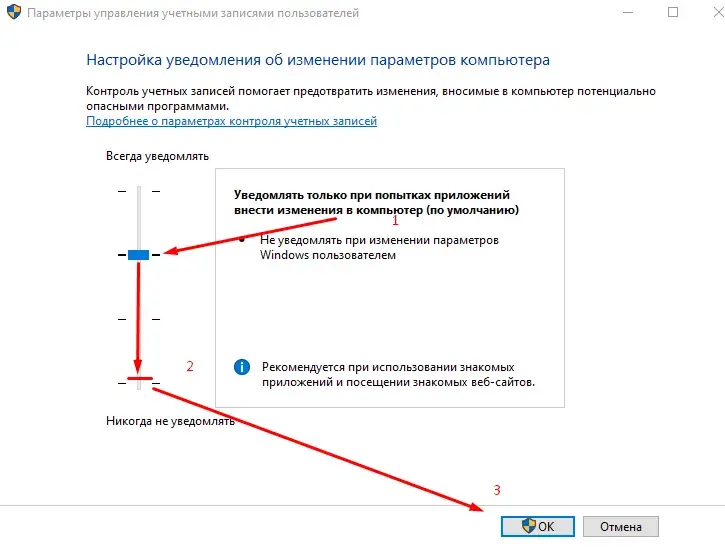
UAC sind jene Fenster „Möchten Sie zulassen, dass durch diese App Änderungen vorgenommen werden“. Sie hindern den Loader daran, mit den nötigen Rechten zu starten. Geben Sie in die Suche neben der Schaltfläche „Start“ den Begriff UAC ein und öffnen Sie den Punkt „Einstellungen der Benutzerkontensteuerung ändern“.
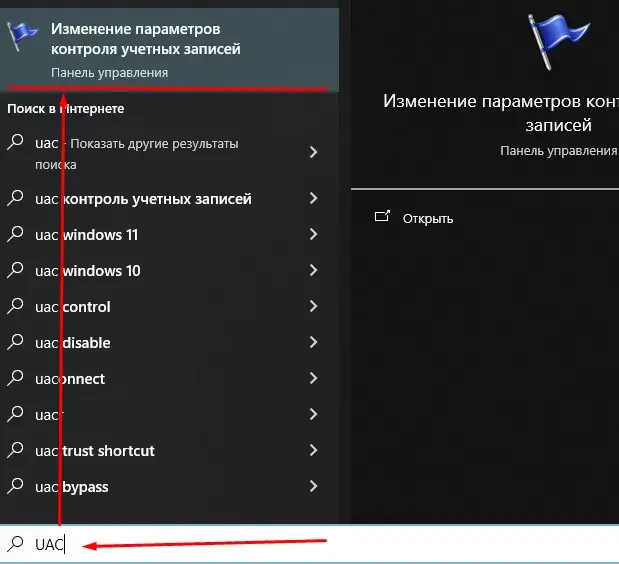
Ziehen Sie im geöffneten Fenster den Schieberegler ganz nach unten auf die Position „Nie benachrichtigen“ und klicken Sie auf OK. Bestätigen Sie die Systemabfrage.
Schritt 2. Viren- & Bedrohungsschutz ausschalten
Das ist der Kern von Microsoft Defender. Öffnen Sie „Einstellungen“, dann „Update und Sicherheit“, anschließend „Windows-Sicherheit“ und „Viren- & Bedrohungsschutz“. Gehen Sie zu „Einstellungen verwalten“ und stellen Sie alle Schalter auf „Aus“:
- Echtzeitschutz
- Cloudbasierter Schutz
- Automatische Übermittlung von Beispielen
- Manipulationsschutz (Tamper Protection)
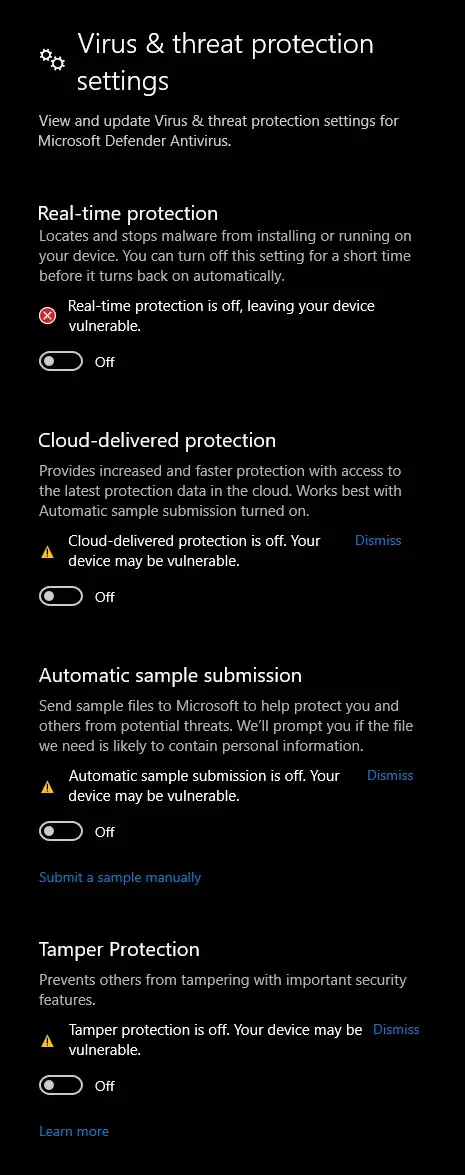
Schalten Sie den Manipulationsschutz (Tamper Protection) zuerst aus. Solange er aktiv ist, stellt Defender die übrigen Schalter selbst wieder zurück.
Schritt 3. Firewall deaktivieren
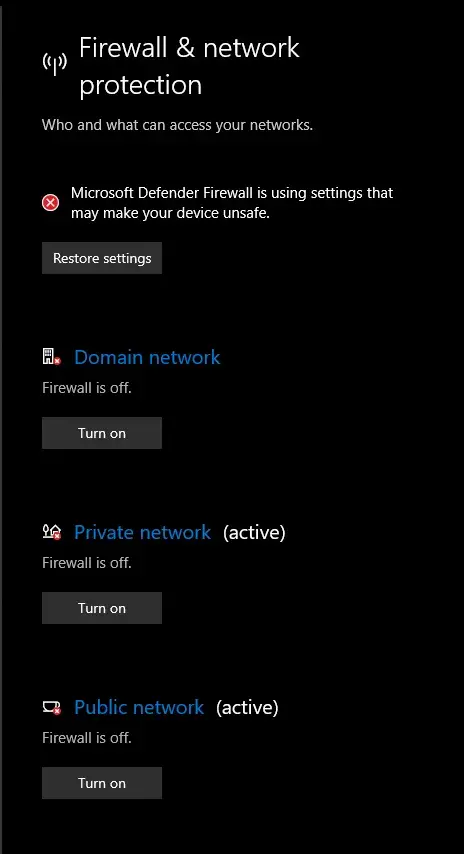
Die Firewall kann dem Loader die Verbindung zum Lizenzserver kappen. Öffnen Sie im Bereich „Windows-Sicherheit“ den Punkt „Firewall- & Netzwerkschutz“ und schalten Sie den Schutz für alle drei Profile aus: „Domänennetzwerk“, „Privates Netzwerk“ und „Öffentliches Netzwerk“.
Schritt 4. Reputationsbasierten Schutz entfernen
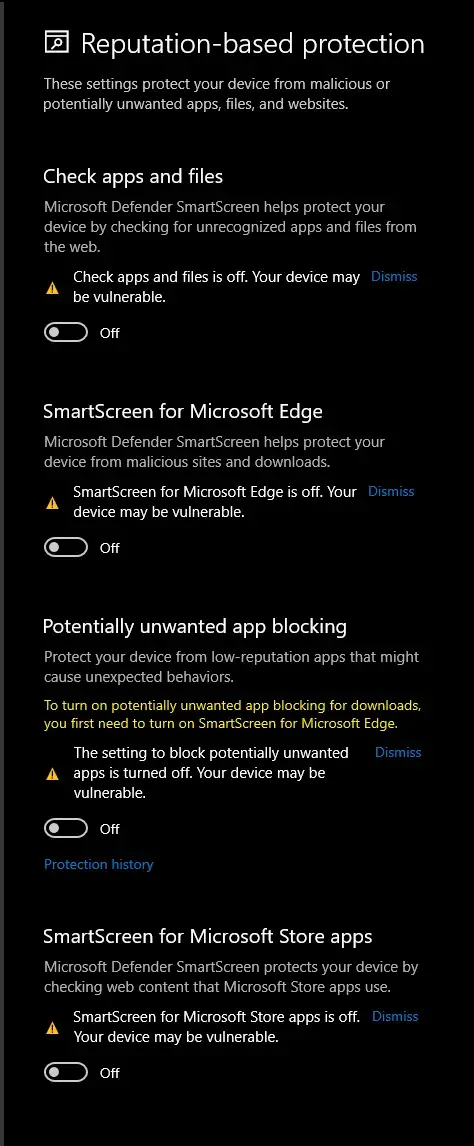
SmartScreen blockiert alles „Unbekannte“, und der Loader ist ja neu und ohne digitale Reputation. Der Weg: „App- & Browsersteuerung“, dann „Reputationsbasierter Schutz“ und „Einstellungen für reputationsbasierten Schutz“. Schalten Sie aus:
- Apps und Dateien überprüfen
- SmartScreen für Microsoft Edge
- Blockieren potenziell unerwünschter Apps
- SmartScreen für Apps aus dem Microsoft Store
Schritt 5. Exploit-Schutz deaktivieren
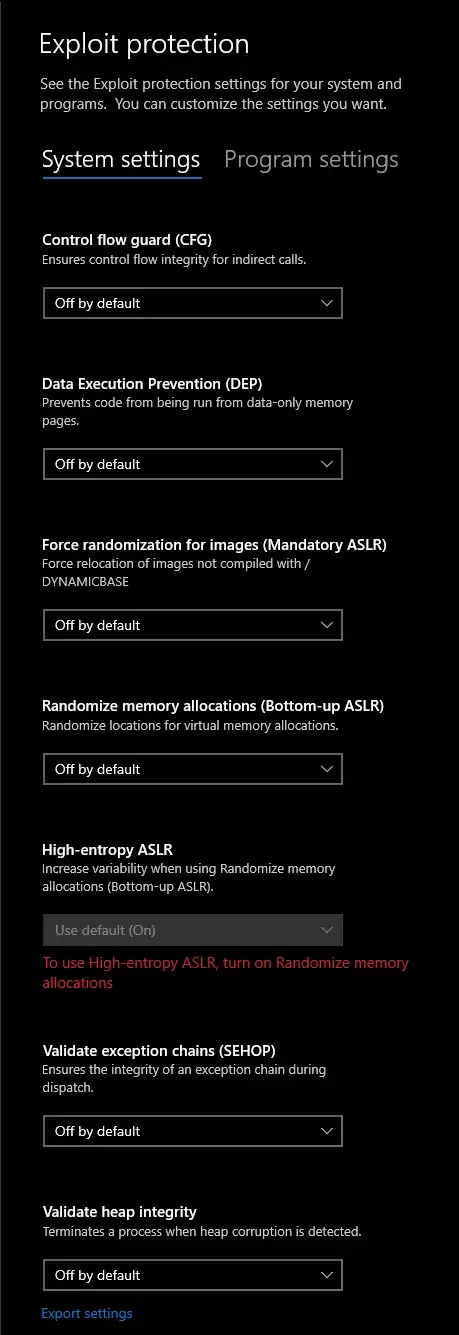
Scrollen Sie im selben Bereich „App- & Browsersteuerung“ nach unten bis „Exploit-Schutz“ und öffnen Sie dessen Einstellungen. Prüfen Sie auf der Registerkarte „Systemeinstellungen“, dass bei jedem Punkt (CFG, DEP, ASLR, SEHOP und den übrigen) der Wert „Standardmäßig aus“ gesetzt ist.
Schritt 6. Kernisolierung ausschalten
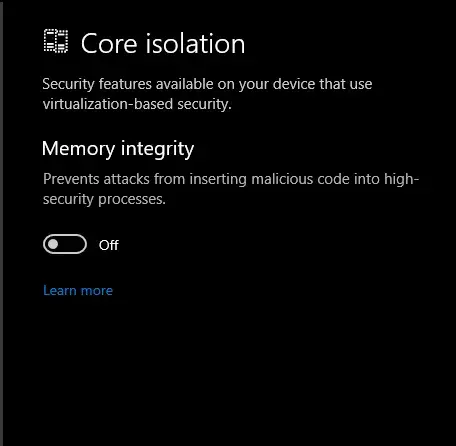
Die Speicherintegrität ist eine Virtualisierung, wegen der der Treiber des Cheats möglicherweise nicht geladen wird. Öffnen Sie „Gerätesicherheit“, dann „Details zur Kernisolierung“ und stellen Sie „Speicherintegrität“ auf „Aus“. Windows verlangt einen Neustart, stimmen Sie zu.
Schritt 7. Drittanbieter-Antivirenprogramme entfernen
Jedes Drittanbieter-Antivirenprogramm muss über die „Systemsteuerung“ wirklich deinstalliert und nicht nur ausgeschaltet werden. Im ausgeschalteten Zustand entfernt es den Loader in 90% der Fälle weiterhin. Alle derartigen Programme fliegen raus:
- FACEIT Anti-Cheat
- Riot Vanguard
- 360 Total Security
- ESET
- Dr.Web
- Malwarebytes
- Avira
- Avast
- McAfee
- jedes andere Antivirenprogramm, das Sie installiert haben
Die Liste ist nicht vollständig: wenn bei Ihnen noch weitere Schutzsoftware installiert ist, entfernen Sie auch diese. Anti-Cheats wie Vanguard und FACEIT werden ebenfalls entfernt, sie arbeiten auf Treiberebene und geraten in Konflikt mit dem Loader.
Schritt 8. Defender über DControl deaktivieren
Das ist der letzte Schliff, und er sollte erst nach allen obigen Punkten erfolgen. DControl (Defender Control) schaltet Defender vollständig aus, bis zum Neustart aktiviert er sich nicht mehr von selbst.
- Laden Sie das Archiv herunter: DControl herunterladen (.rar)
- Entpacken Sie die Datei und starten Sie sie als Administrator
- Klicken Sie auf die rote Schaltfläche „Disable Windows Defender“
Wenn die Kopfzeile des Fensters rot wird und „Windows Defender is turned off“ anzeigt, ist der Schutz ausgeschaltet.
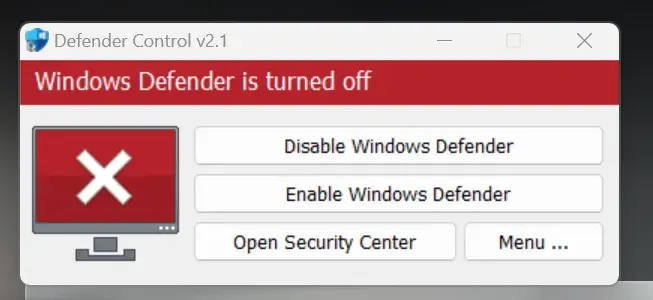
Defender lässt sich im selben Fenster mit der Schaltfläche „Enable Windows Defender“ wieder aktivieren.
Schritt 9. Treiber und Bibliotheken installieren
Damit der Loader beim Start nicht mit einem Fehler abstürzt, müssen aktuelle Komponenten im System vorhanden sein. Es werden zwei Pakete benötigt:
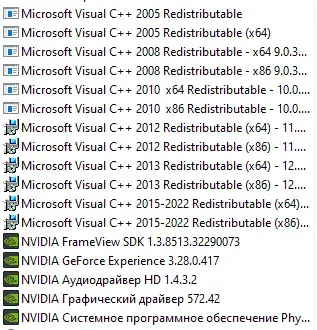
- Microsoft Visual C++ 2005-2022, alle Versionen x86 und x64. Werden von der offiziellen Microsoft-Website installiert
- Aktuelle Treiber von Nvidia (oder AMD, falls Sie eine AMD-Grafikkarte haben)
Was bereits installiert ist, lässt sich unter „Apps & Features“ überprüfen. Die Liste sollte in etwa so aussehen:
Schritt 10. Uhrzeit synchronisieren
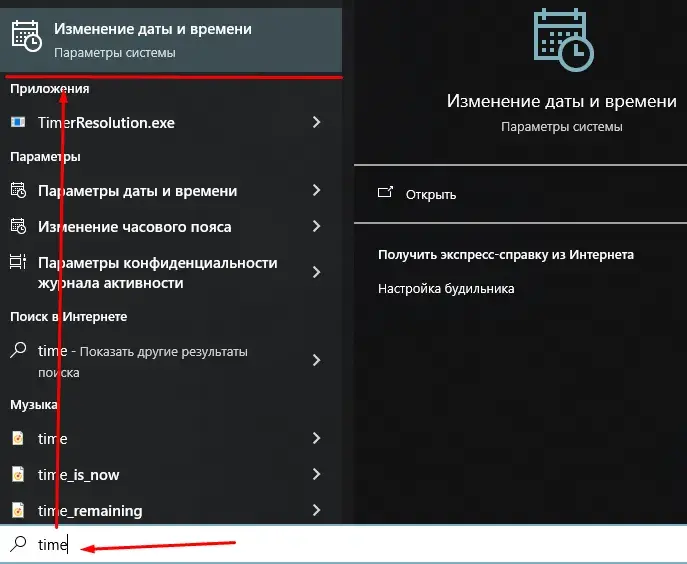
Der Loader gleicht die Lizenz mit der Uhr ab, und eine falsche Uhrzeit ist eine häufige Ursache für einen Aktivierungsfehler. Geben Sie in die Suche neben der Schaltfläche „Start“ den Begriff time ein und öffnen Sie „Datum und Uhrzeit ändern“.
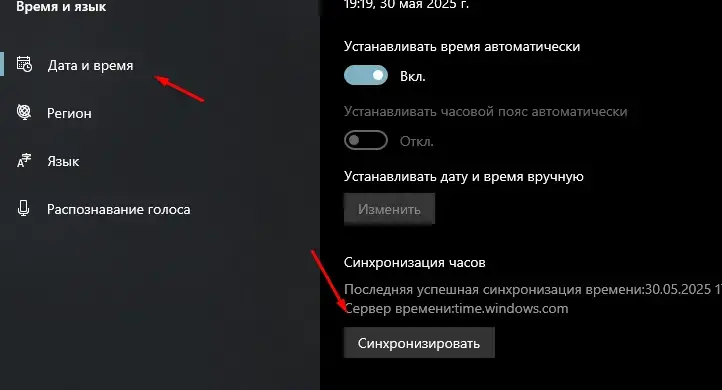
Klicken Sie im Bereich „Datum & Uhrzeit“ unter dem Punkt „Uhr synchronisieren“ auf „Jetzt synchronisieren“. Vergewissern Sie sich, dass die Zeitzone korrekt ausgewählt ist.
Fertig: wie es weitergeht
Starten Sie nach allen Schritten den Computer neu, damit die Änderungen an UAC und der Kernisolierung wirksam werden. Laden Sie anschließend den aktuellen Loader aus dem persönlichen Bereich herunter und starten Sie ihn als Administrator. Falls Defender die alte Kopie bereits vor der Konfiguration gelöscht hat, laden Sie die Datei erst nach dem Deaktivieren des Schutzes erneut herunter.
Wenn der Loader nach allen Schritten trotzdem nicht startet, kämpfen Sie nicht allein: schreiben Sie uns auf Telegram (300+ Mitglieder) oder Discord (2000+ Mitglieder), wir helfen bei dem konkreten Fehler.
Häufige Fragen
Warum sollte man für einen Cheat das Antivirenprogramm deaktivieren?
Cheats arbeiten direkt mit dem Speicher des Spiels und werden auf ungewöhnliche Weise geladen, deshalb markiert das Antivirenprogramm sie per Heuristik als verdächtig. Das ist ein Fehlalarm: Defender löscht oder blockiert die Datei, und die Software startet nicht. Das Entfernen des Schutzes beseitigt die falsche Erkennung, der Loader selbst richtet keinen Schaden am System an.
Ist das sicher für den Computer?
Solange der Schutz ausgeschaltet ist, ist das System verwundbarer, das ist Fakt. Halten Sie den Rechner deshalb sauber: laden Sie Dateien nur aus dem persönlichen Bereich von forgecheats.com herunter, öffnen Sie keine zufälligen Links und Anhänge. Genug gespielt, Defender wieder aktiviert. Auf einem separaten Gaming-PC ist das Risiko minimal.
Die Datei ist direkt nach dem Download verschwunden, was tun?
Höchstwahrscheinlich hat Defender sie in die Quarantäne verschoben. Stellen Sie die Datei über den „Schutzverlauf“ in der „Windows-Sicherheit“ wieder her, gehen Sie dann die Anleitung erneut durch und schalten Sie Defender unbedingt ganz zum Schluss über DControl aus. Ein erneuter Download lohnt sich nur nach dem Deaktivieren des Schutzes.
Wie aktiviert man den Windows-Schutz wieder?
Starten Sie DControl und klicken Sie auf „Enable Windows Defender“, stellen Sie danach in der „Windows-Sicherheit“ die Schutzschalter zurück und schalten Sie die Firewall ein. UAC und Speicherintegrität werden nach einem Neustart wiederhergestellt. Das gesamte Zurücksetzen dauert ein paar Minuten.
Reicht es, das Antivirenprogramm zu deaktivieren, oder muss man es deinstallieren?
Drittanbieter-Antivirenprogramme wie Avast, Dr.Web oder Avira stören den Loader in den meisten Fällen selbst im ausgeschalteten Zustand, deshalb werden sie über die „Systemsteuerung“ deinstalliert. Defender muss nicht deinstalliert werden: DControl schaltet ihn aus, und mit einem einzigen Knopfdruck lässt er sich wiederherstellen.