Эта инструкция собирает в одном месте запуск всего софта разработчика Arcane из каталога ForgeCheats - лоадер у всех продуктов Arcane общий, независимо от игры. Отдельно разобран ARCANE RADAR - у него другой принцип работы, без меню в игре.
Игры, для которых доступен софт Arcane: Active Matter, Apex Legends, ARC Raiders, Ark: Survival Ascended, Arma Reforger, Battlefield 6, Conan Exiles, CS2, Dead by Daylight, DeadSide, Fortnite, GTA 5, Hell Let Loose, HumanitZ, Mistfall Hunter, Palworld, PUBG, Rust, Scum, Sea of Thieves, Squad, THE FINALS, The First Descendant, The Midnight Walkers, Unturned, War Tundra.
Ссылка на скачивание лоадера конкретно вашего продукта приходит в личном кабинете ForgeCheats сразу после оплаты - в этой статье её нет и быть не может, доступ идёт только через кабинет покупателя.
Оглавление
- Раздел A - Подготовка системы
- Раздел B - Настройка оверлея для отображения меню
- Раздел C - Активация ключа и запуск лоадера
- Раздел D - Особенности отдельных игр
- Раздел E - ARCANE RADAR
- Частые проблемы и вопросы
Раздел A. Подготовка системы
Софт Arcane требователен к чистоте системы - большая часть обращений в поддержку решается именно на этом шаге, ещё до первого запуска лоадера.
Антивирус и Защитник Windows
Подробный пошаговый гайд со скриншотами уже есть в нашей статье Как отключить защиту Windows и антивирус для запуска чита - повторять его здесь смысла нет. Дополнительно для Arcane обязательно отключите SmartScreen.
Конфликтующие античиты
Через Панель управления → Программы и компоненты полностью удалите FaceIt Anti-Cheat и Riot Vanguard, если они установлены - их драйверы работают на уровне ядра и конфликтуют с загрузчиком Arcane, даже если вы не планируете играть в игры с этими античитами.
Настройки BIOS
Зайдите в BIOS/UEFI и отключите Intel Rapid Storage Technology. Без этого лоадер может падать с ошибками уже на этапе запуска.
Обязательный компонент
Установите Microsoft Visual C++ Redistributable - без него лоадер не запустится.
Перед первым запуском лоадера обязательно перезагрузите компьютер - это требование самого разработчика, а не наша перестраховка.
Раздел B. Настройка оверлея для отображения меню
Меню софта Arcane рисуется поверх игры через игровой оверлей - без него меню физически не появится, даже если инжект прошёл успешно. Выберите один из вариантов ниже в зависимости от видеокарты, использовать сразу два оверлея не нужно.
Вариант 1 - Discord (рекомендуется)
- Скачайте Discord с официального сайта и войдите в свой аккаунт или создайте новый.
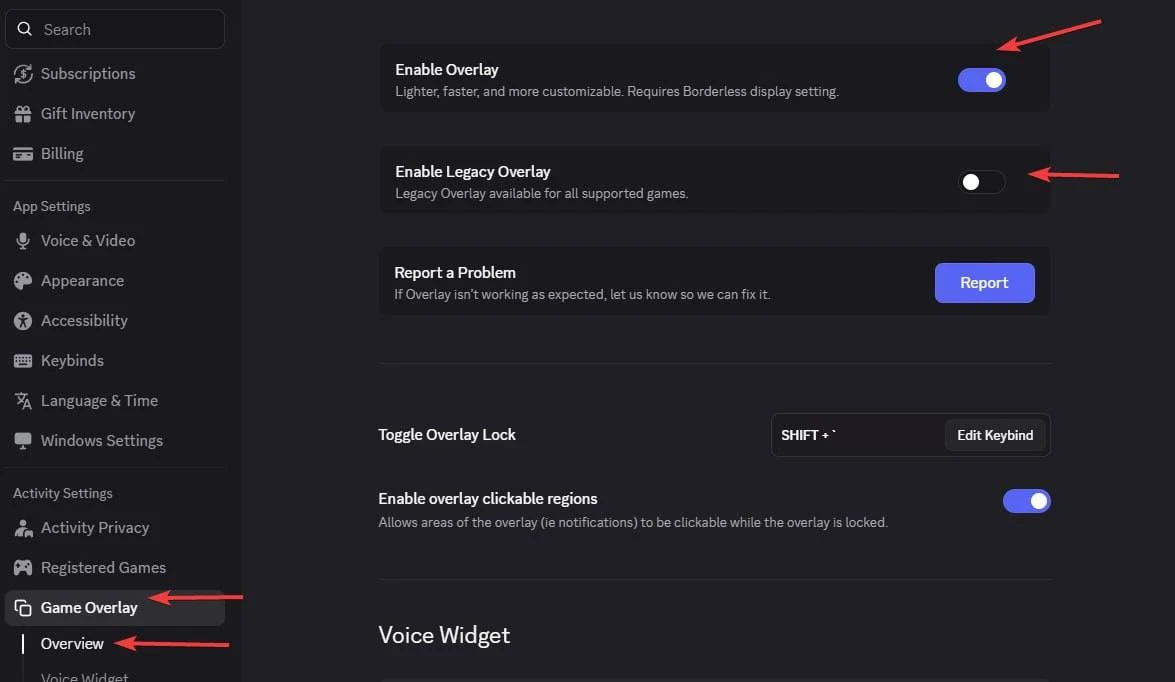
- В настройках Discord включите Enable Overlay и выключите Enable Legacy Overlay.
- Включите Enable Hardware Acceleration в разделе Appearance → Advanced.
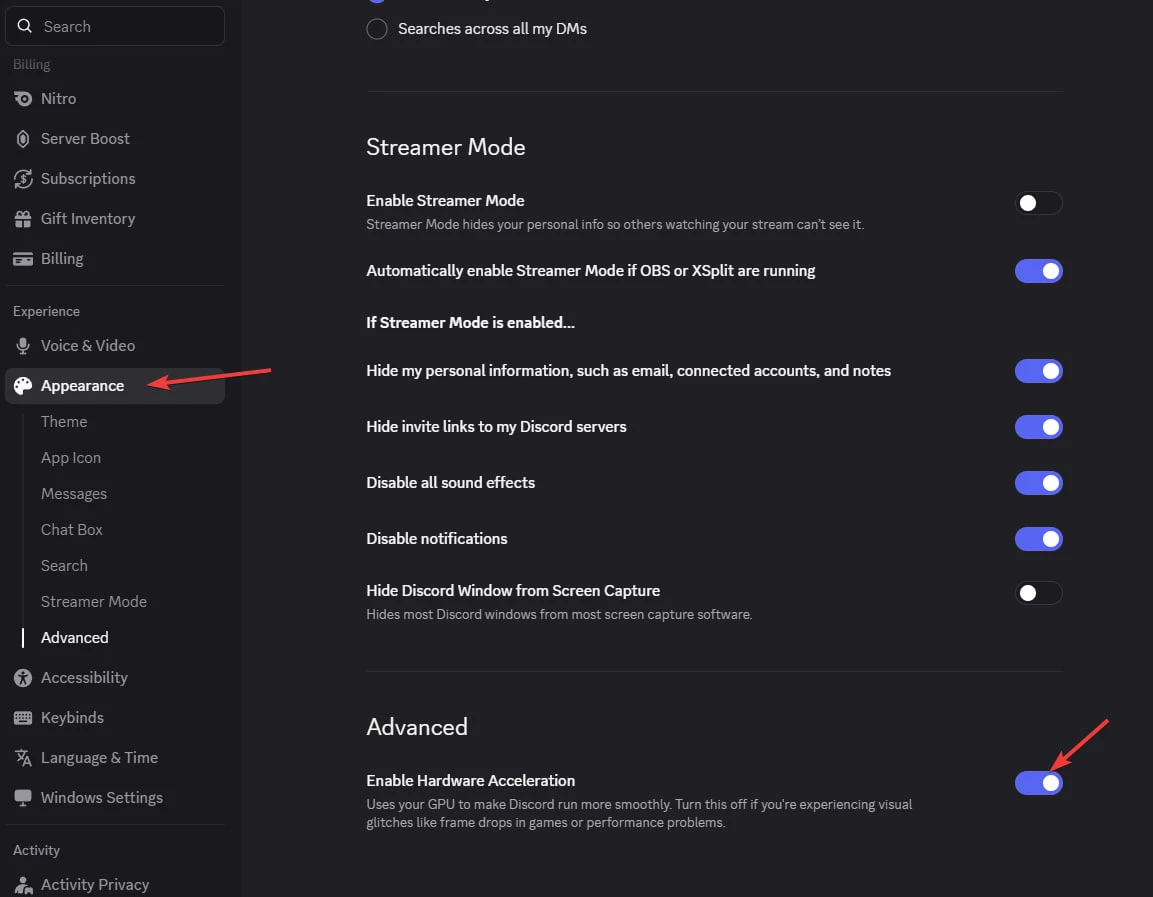
- Убедитесь, что оверлей не отключён для конкретной игры (список игр в настройках Discord).
Вариант 2 - Medal TV (если Discord не подходит)
- Скачайте Medal с официального сайта, запустите и зарегистрируйтесь или войдите.
- В настройках убедитесь, что оверлей включён (по умолчанию он уже активен).
Вариант 3 - Nvidia App (для видеокарт Nvidia)
- Установите Nvidia App, выполните авторизацию.
- Установите последнюю версию видеодрайвера.
- Включите оверлей Nvidia в настройках приложения.
Вариант 4 - AMD Adrenalin (для видеокарт AMD)
- Установите AMD Software: Adrenalin Edition - версия PRO не подходит.
- Установите последнюю версию видеодрайвера.
- Включите игровой оверлей в настройках, на вкладке Performance включите отображение производительности.
Вариант 5 - SteelSeries GG (альтернатива для не-Nvidia карт)
- Скачайте SteelSeries GG.
- В настройках SteelSeries: Settings → Moments → Capture and Sound, выключите «Allow Moments to capture while gaming».
- В разделе Overlay and Notifications выключите «Display game overlays», включите Sonar в General Settings, на вкладке SONAR назначьте горячую клавишу для оверлея Sonar (например, Master Volume Up).
- Нажимайте эту клавишу перед каждым запуском лоадера.
Более подробное видео о настройке оверлея - если что-то осталось непонятным после текстовой инструкции.
Раздел C. Активация ключа и запуск лоадера
- Скачайте лоадер по ссылке из личного кабинета ForgeCheats и сохраните его в отдельную папку.
- Запустите файл лоадера от имени администратора.
- После обновления лоадер закроется - запустите обновлённый файл ещё раз.
- Введите ключ активации и нажмите Enter. В CMD-лоадере вставить скопированный ключ можно правой кнопкой мыши.
- Если лоадер спросит про «clean traces» и «hwid spoofer» - отвечайте по своему усмотрению (это опциональные функции, есть не во всех версиях лоадера).
- После успешной загрузки лоадер закроется автоматически.
- Запустите игру и не переключайтесь на другие окна, пока не появится меню - обычно это занимает 1-2 минуты.
Меню открывается и закрывается клавишей Home или Insert (для отдельных игр есть исключения - см. раздел D). Чтобы полностью выгрузить софт, используйте клавишу End.
Раздел D. Особенности отдельных игр
CS2 - настройка Visible Check
Только для CS2: чтобы включить проверку видимости через карты (Visible Check), потребуется отдельная настройка.
- Скачайте архив с картами - он лежит в личном кабинете ForgeCheats вместе с лоадером.
- Распакуйте папку Maps из архива в
C:\ProgramData\TdgDsOv9~PCu\CS2. Если таких папок нет - создайте их вручную. - В меню софта откройте MISC → Visible Check Type и выберите Map Ray Tracer.
- Затем в MISC → Map Selector выберите карту, на которой играете сейчас.
Unturned - другая клавиша меню
В Unturned меню открывается клавишей Delete, а не Home/Insert.
PUBG - меню только в матче
В PUBG меню видно исключительно во время самого матча - в лобби оно не отображается, это нормально. Управление в меню PUBG - стрелками клавиатуры.
Раздел E. ARCANE RADAR
ARCANE RADAR доступен для PUBG и ARC Raiders. Он устроен иначе, чем основной софт: это не меню поверх игры, а карта в браузере, куда стримятся данные о позициях игроков и лута.
- Скачайте лоадер радара по ссылке из личного кабинета ForgeCheats.
- Запустите файл от имени администратора.
- Дождитесь обновления лоадера и запустите обновлённый файл.
- Введите ключ активации и нажмите Enter.
- Лоадер попросит перезагрузить компьютер - сделайте это.
- После перезагрузки запустите лоадер снова и повторно введите ключ. При первом использовании может понадобиться до трёх перезагрузок - это нормально.
- После успешной загрузки лоадер закроется сам.
- Запустите игру - страница радара откроется в браузере автоматически.
Если страница радара не открылась сама - перезапустите лоадер и повторите инжект. Если случайно закрыли вкладку с радаром - вернитесь в игру и нажмите Insert, ссылка откроется снова автоматически.
Если хотите поделиться ссылкой на радар с другим зрителем - копируйте её целиком, вместе с токеном сессии (часть адреса вида
session_id=...). Без токена ссылка не откроется.
Для PUBG Radar отдельно доступна регулируемая неотдача - клавиша F6 включает и выключает функцию, о срабатывании сообщает характерный звук.
Частые проблемы и вопросы
Ошибка «Please make sure PIN is not set in Windows sign-in options and manually disable Hyper-V»
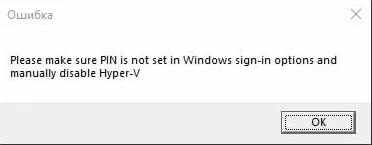
Полностью отключите вход по PIN-коду в параметрах входа Windows - подробно это описано в гайде Lenovo по удалению пароля входа. Затем временно отключите виртуализацию процессора в BIOS. После этого запустите PowerShell от имени администратора и выполните команды ниже (можно скопировать все сразу, построчно вставлять не обязательно):
takeown /F "C:\Windows\System32\hvix64.exe"
icacls "C:\Windows\System32\hvix64.exe" /grant *$(([System.Security.Principal.WindowsIdentity]::GetCurrent()).User.Value):F
takeown /F "C:\Windows\System32\hvax64.exe"
icacls "C:\Windows\System32\hvax64.exe" /grant *$(([System.Security.Principal.WindowsIdentity]::GetCurrent()).User.Value):F
del "C:\Windows\System32\hvix64.exe"
del "C:\Windows\System32\hvax64.exe"
Ошибка «Failed to map memory»
Если оперативной памяти меньше 12 ГБ - к сожалению, это аппаратное ограничение, обратитесь за возвратом средств к продавцу. Если памяти достаточно - отключите все программы в автозагрузке и перезагрузите ПК. Не помогло - скачайте Autoruns и отключите все программы по пути ниже.

Ошибка про недостающие библиотеки (чаще у AMD)
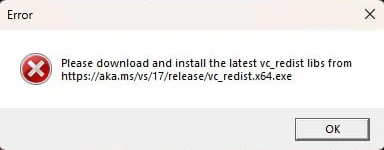
Установите свежую версию библиотек по ссылке в самом сообщении об ошибке. Если это не помогло и у вас видеокарта AMD:
- В диспетчере задач завершите все процессы AMD (AMD Radeon, AMDSrv, AMDOW, CPUMetrics и другие).
- Перейдите в папку установки AMD Software: Adrenalin Edition - по умолчанию это
C:\Program Files\AMD\CNext\CNext. - Скачайте и распакуйте архив с библиотеками Libs.rar, скопируйте и замените все DLL-файлы в этой папке.
- Если файлы не копируются с ошибкой «файл открыт в другой программе» - значит, процессы AMD всё ещё работают, проверьте диспетчер задач ещё раз.
- После замены файлов перезапустите AMD Software и включите отображение метрик производительности.
Лоадер закрывается без ошибки
Установите Microsoft Visual C++ Redistributable - чаще всего дело именно в нём.
Меню видно в игре, но не кликается
Запустите Steam без прав администратора и отключите все сторонние оверлеи, кроме Nvidia или AMD (в зависимости от вашей видеокарты).
Меню пропадает или визуальные функции не работают
Если в игре недавно вышел патч - дождитесь обновления софта. Проверьте целостность файлов игры, а лучше переустановите её полностью. Если не помогло - обратитесь в чат поддержки.
Меню не кликается или не открывается при первом запуске
Запустите Steam без прав администратора. Если играете через EA App - отключите оверлей EA App в настройках приложения.
«AES instruction set is not supported»
Это означает, что процессор не поддерживает набор инструкций AES - программно это не исправить, обратитесь за возвратом средств.
Windows пишет «Please enable Intel VT-X» или «Please enable AMD-V»
Зайдите в BIOS и включите функцию «Intel Virtualization Technology» / «Intel VT-X» (для процессоров Intel) или «AMD-V» / «SVM Mode» (для процессоров AMD).
«Please disable secure boot in the BIOS»
Зайдите в BIOS и отключите Secure Boot.
«Unsupported firmware»
Конвертируйте диск с операционной системой в формат GPT - это можно сделать встроенной утилитой Windows mbr2gpt или любой другой программой для управления дисками.
«Secure boot keys are incorrect and need to be enrolled»
Зайдите в BIOS, включите Secure Boot и сохраните настройки. Проверить, что всё включилось корректно, можно командой Confirm-SecureBootUEFI в PowerShell - если в ответ придёт True, можно перезагрузиться и снова зайти в BIOS, чтобы выключить Secure Boot обратно.
«VMX/SVM is not supported»
Откройте Панель управления → Программы и компоненты → Включение или отключение компонентов Windows и убедитесь, что «Платформа виртуальной машины» и Hyper-V отключены. Если не помогло - откройте cmd от имени администратора и выполните команду bcdedit /set hypervisorlaunchtype off, затем перезагрузите ПК.
Неверный HWID
Откройте cmd от имени администратора и по очереди выполните команды:
wmic diskdrive get Caption, SerialNumber
wmic baseboard get SerialNumber
Если любая из команд завершилась ошибкой - на компьютере что-то не так на системном уровне, попробуйте переустановить Windows и проверить, сохраняется ли проблема.
Компьютер ушёл в синий экран (BSOD) во время использования софта
Напишите об этом в Discord-поддержку ForgeCheats - передадим информацию разработчику для исправления багов.
Аккаунт получил бан
Напишите в Discord-поддержку ForgeCheats - разберём ситуацию и передадим информацию разработчику.
Другие ошибки, вызванные лоадером
Сделайте скриншот ошибки и отправьте его в поддержку на сайте (иконка в правом нижнем углу). Дополнительно скачайте AnyDesk и тоже отправьте данные для подключения в чат поддержки - так разработчик сможет посмотреть проблему напрямую.