Как отключить защиту Windows для чита, чтобы лоадер не удалялся при скачивании: этот вопрос приходит в нашу поддержку чаще любого другого. Перед первым запуском софта из нашего каталога систему нужно подготовить: выключить встроенную защиту Windows, деактивировать Microsoft Defender и снести сторонние антивирусы. Ниже пошаговый гайд со скриншотами на десять шагов.
Команда ForgeCheats собрала эту инструкцию из реальных обращений: примерно девять из десяти жалоб вида «чит не запускается» или «файл пропал после загрузки» упираются в антивирус, а не в сам софт. Проверяли на Windows 10 и Windows 11 в 2026 году. Делайте пункты подряд и до конца: половинчатая настройка результата не даёт, Defender возвращает защиту через пару минут и снова блокирует загрузчик.
Внимание: эти действия снимают штатную защиту системы. Выполняйте их на игровом компьютере, а не на рабочей или банковской машине. Загрузчики скачивайте только из личного кабинета на forgecheats.com. Когда наиграетесь, защиту можно вернуть обратно, об этом в конце гайда.
Что предстоит сделать
Порядок важен: сначала снимаем настройки самой Windows, затем удаляем сторонние антивирусы и только в самом конце гасим Defender через DControl. Вот весь маршрут:
- Отключить контроль учётных записей (UAC)
- Выключить защиту от вирусов и угроз
- Погасить брандмауэр
- Отключить защиту на основе репутации (SmartScreen)
- Снять защиту от эксплойтов
- Выключить изоляцию ядра
- Удалить сторонние антивирусы
- Отключить Defender через DControl
- Поставить драйверы и библиотеки
- Синхронизировать время
Шаг 1. Отключаем контроль учётных записей (UAC)
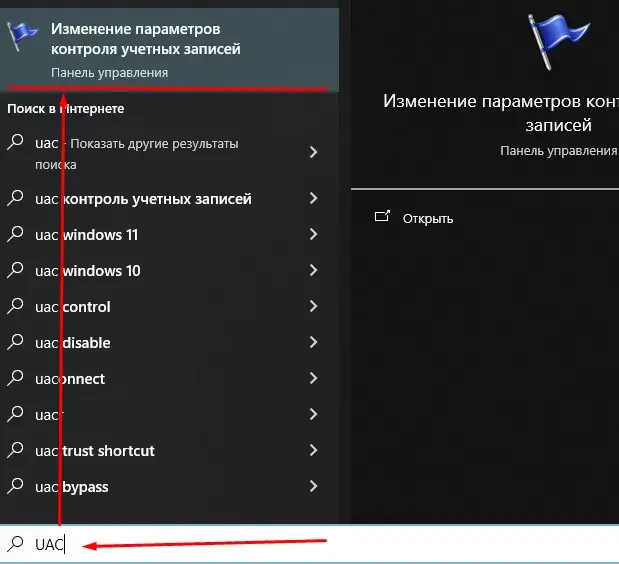
UAC это те самые окна «Разрешить приложению внести изменения». Они мешают лоадеру стартовать с нужными правами. В поиске у кнопки «Пуск» наберите UAC и откройте пункт «Изменение параметров контроля учётных записей».
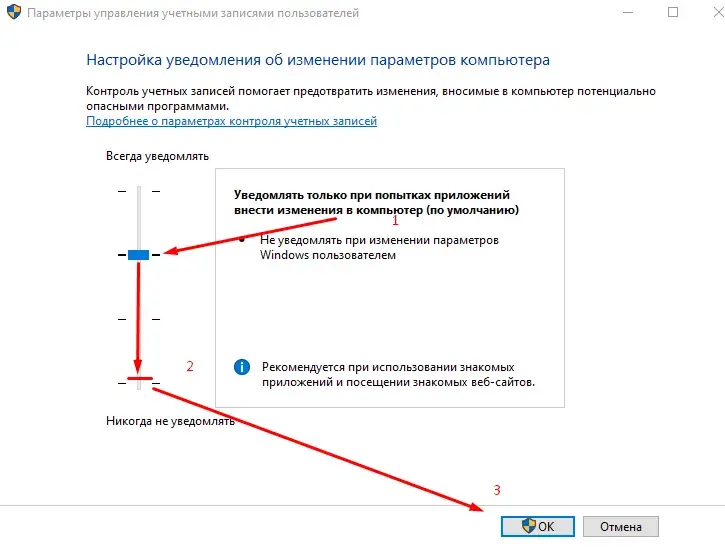
В открывшемся окне перетащите ползунок в самый низ, на отметку «Никогда не уведомлять», и нажмите ОК. Подтвердите запрос системы.
Шаг 2. Выключаем защиту от вирусов и угроз
Это ядро Microsoft Defender. Откройте «Параметры», далее «Обновление и безопасность», затем «Безопасность Windows» и «Защита от вирусов и угроз». Зайдите в «Управление настройками» и переведите в положение «Откл.» все переключатели:
- Защита в реальном времени
- Облачная защита
- Автоматическая отправка образцов
- Защита от подделки (Tamper Protection)
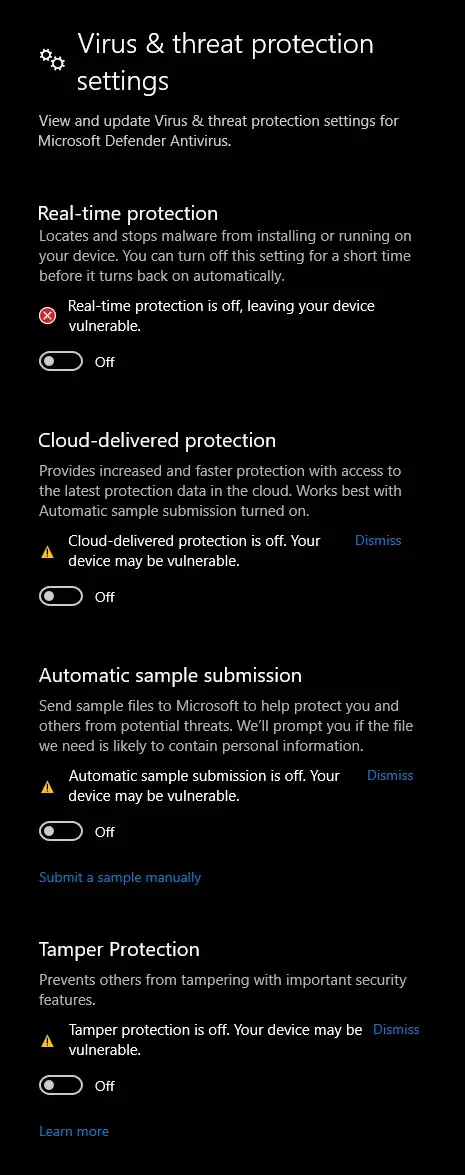
Защиту от подделки (Tamper Protection) выключайте первой. Пока она включена, Defender сам возвращает остальные переключатели обратно.
Шаг 3. Отключаем брандмауэр
Брандмауэр может резать лоадеру связь с сервером лицензий. В разделе «Безопасность Windows» откройте «Брандмауэр и защита сети» и выключите защиту для всех трёх профилей: «Сеть домена», «Частная сеть» и «Общедоступная сеть».
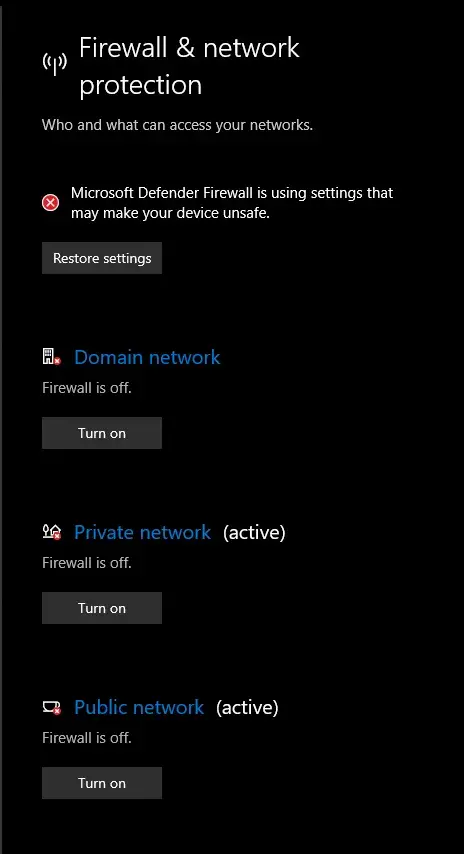
Шаг 4. Снимаем защиту на основе репутации
SmartScreen блокирует всё «неизвестное», а лоадер как раз новый и без цифровой репутации. Путь: «Управление приложениями и браузером», далее «Защита на основе репутации» и «Параметры защиты на основе репутации». Выключите:
- Проверка приложений и файлов
- SmartScreen для Microsoft Edge
- Блокировка потенциально нежелательного приложения
- SmartScreen для приложений из Microsoft Store
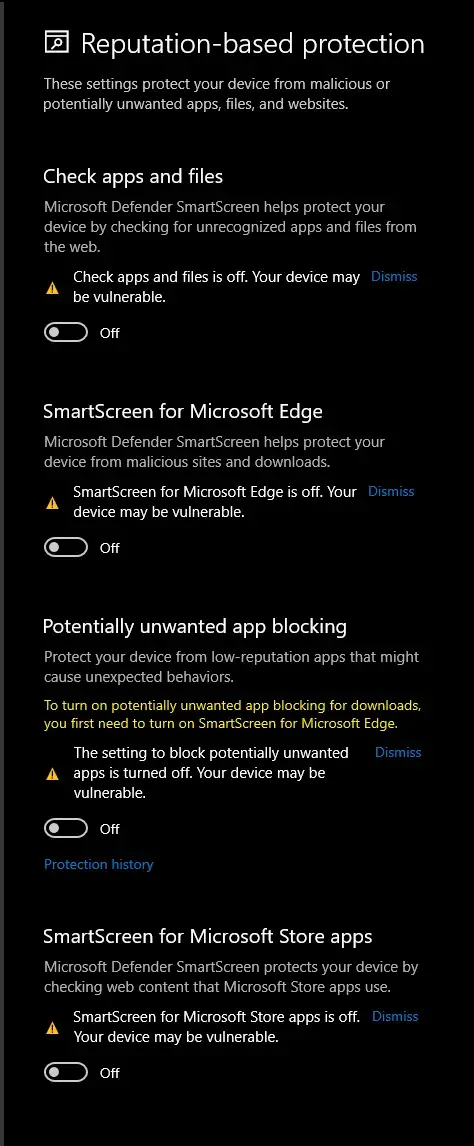
Шаг 5. Отключаем защиту от эксплойтов
В том же разделе «Управление приложениями и браузером» пролистайте вниз до «Защита от эксплойтов» и откройте её параметры. На вкладке «Параметры системы» проверьте, чтобы у каждого пункта (CFG, DEP, ASLR, SEHOP и остальных) стояло значение «По умолчанию выкл».
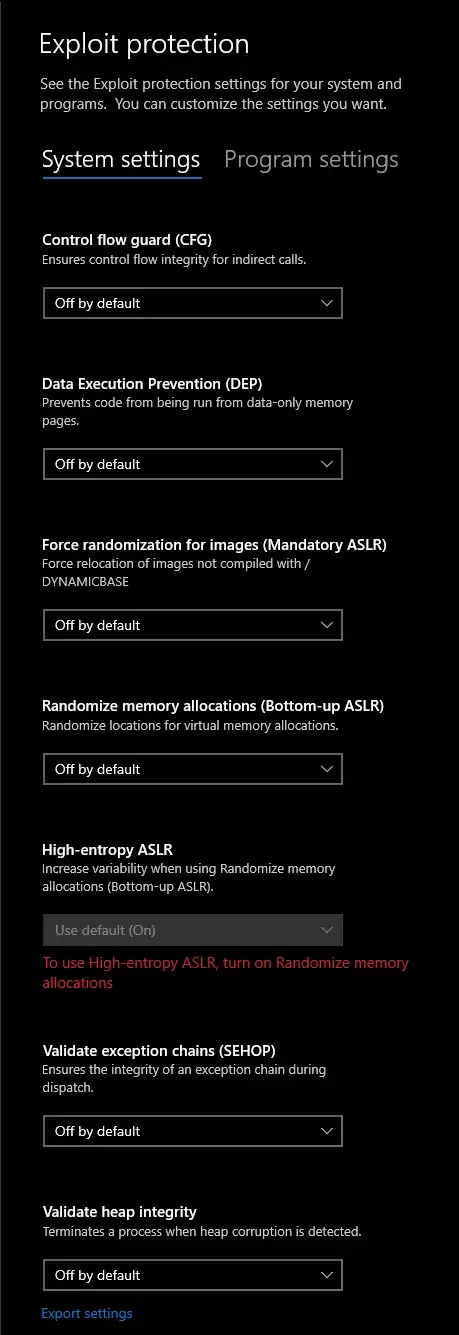
Шаг 6. Выключаем изоляцию ядра
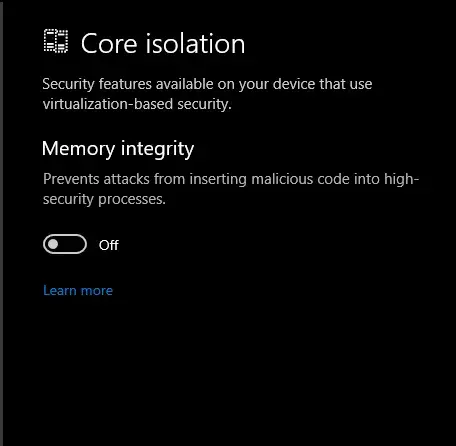
Целостность памяти это виртуализация, из-за которой драйвер чита может не загрузиться. Откройте «Безопасность устройства», затем «Сведения об изоляции ядра» и переведите «Целостность памяти» в «Откл». Windows попросит перезагрузку, соглашайтесь.
Шаг 7. Удаляем сторонние антивирусы
Любой сторонний антивирус нужно именно удалить через «Панель управления», а не просто выключить. В выключенном состоянии он в 90% случаев продолжает вырезать лоадер. Под нож идут все подобные программы:
- FACEIT Anti-Cheat
- Riot Vanguard
- 360 Total Security
- ESET
- Dr.Web
- Malwarebytes
- Avira
- Avast
- McAfee
- любой другой антивирус, который вы ставили
Список не полный: если у вас установлен какой-то ещё защитный софт, удаляйте и его. Античиты вроде Vanguard и FACEIT тоже сносим, они работают на уровне драйвера и конфликтуют с загрузчиком.
Шаг 8. Отключаем Defender через DControl
Это финальный штрих, и делать его нужно только после всех пунктов выше. DControl (Defender Control) гасит Defender полностью, до перезагрузки он уже не включится сам.
- Скачайте архив: Скачать DControl (.rar)
- Распакуйте и запустите файл от имени администратора
- Нажмите красную кнопку «Disable Windows Defender»
Когда шапка окна станет красной с надписью «Windows Defender is turned off», защита выключена.
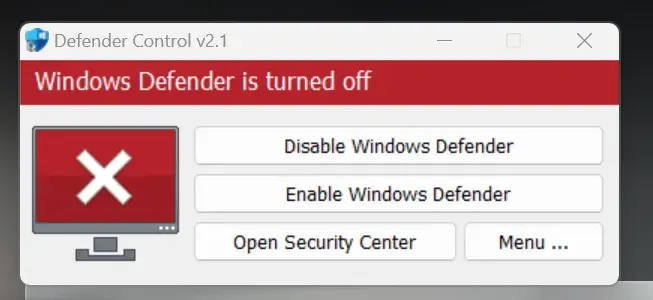
Вернуть Defender обратно можно в том же окне кнопкой «Enable Windows Defender».
Шаг 9. Ставим драйверы и библиотеки
Чтобы лоадер не падал с ошибкой при старте, в системе должны стоять свежие компоненты. Нужны два комплекта:
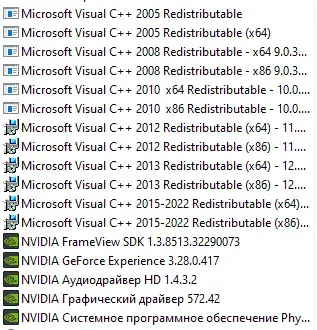
- Microsoft Visual C++ 2005-2022, все версии x86 и x64. Ставятся с официального сайта Microsoft
- Актуальные драйверы Nvidia (или AMD, если у вас видеокарта AMD)
Проверить, что уже установлено, можно в «Приложения и возможности». Список должен выглядеть примерно так:
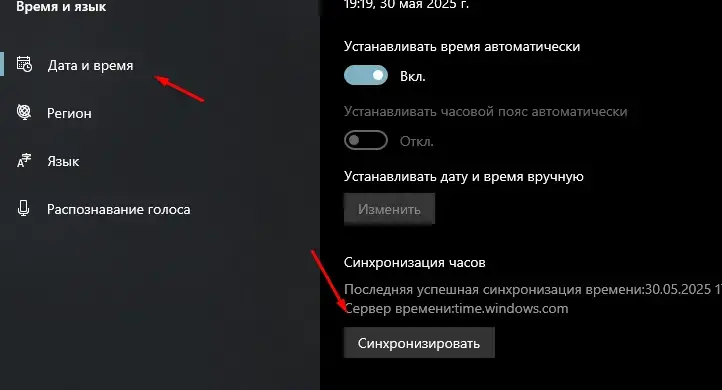
Шаг 10. Синхронизируем время
Загрузчик сверяет лицензию по часам, и сбитое время это частая причина ошибки активации. В поиске у кнопки «Пуск» наберите time и откройте «Изменение даты и времени».
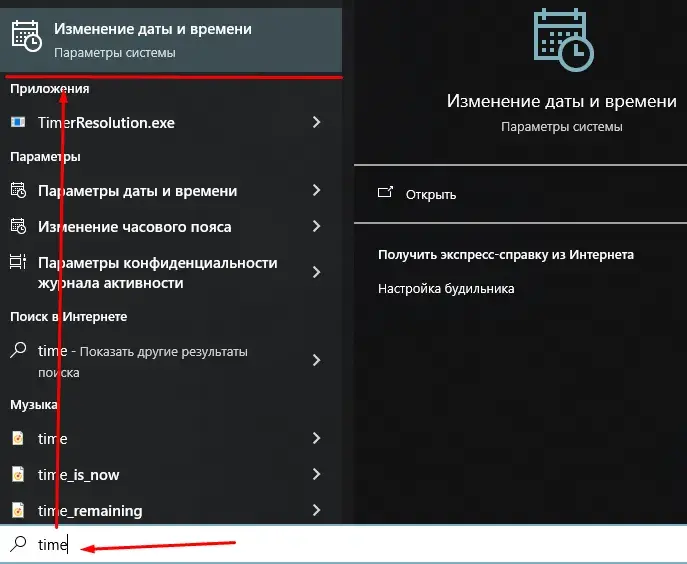
В разделе «Дата и время» нажмите «Синхронизировать» под пунктом «Синхронизация часов». Убедитесь, что часовой пояс выбран верно.
Готово: что дальше
После всех шагов перезагрузите компьютер, чтобы применились изменения UAC и изоляции ядра. Затем скачайте свежий лоадер из личного кабинета и запустите его от имени администратора. Если Defender успел удалить старую копию до настройки, скачайте файл заново уже после отключения защиты.
Если после всех шагов лоадер всё равно не стартует, не бейтесь в одиночку: напишите нам в Telegram (200+ участников) или Discord (637+ участников), подскажем по конкретной ошибке.
Частые вопросы
Зачем отключать антивирус ради чита?
Читы работают напрямую с памятью игры и грузятся нестандартным способом, поэтому антивирус помечает их как подозрительные по эвристике. Это ложное срабатывание: Defender удаляет или блокирует файл, и софт не стартует. Снятие защиты убирает ложный детект, сам лоадер вреда системе не несёт.
Это безопасно для компьютера?
Пока защита выключена, система уязвимее, это факт. Поэтому держите машину чистой: качайте файлы только из личного кабинета forgecheats.com, не открывайте случайные ссылки и вложения. Наигрались, вернули Defender на место. На отдельном игровом ПК риск минимальный.
Файл пропал сразу после скачивания, что делать?
Скорее всего, Defender отправил его в карантин. Восстановите файл из «Журнала защиты» в «Безопасности Windows», затем пройдите гайд заново и обязательно погасите Defender через DControl в самом конце. Качать заново есть смысл только после отключения защиты.
Как включить защиту Windows обратно?
Запустите DControl и нажмите «Enable Windows Defender», после чего в «Безопасности Windows» верните переключатели защиты и включите брандмауэр. UAC и целостность памяти восстановятся после перезагрузки. Весь откат занимает пару минут.
Достаточно отключить антивирус или его надо удалять?
Сторонние антивирусы вроде Avast, Dr.Web или Avira в большинстве случаев мешают лоадеру даже в выключенном состоянии, поэтому их удаляют через «Панель управления». Defender удалять не нужно: его гасит DControl, а вернуть можно одной кнопкой.