
UAC, die Benutzerkontensteuerung von Windows, zeigt genau jenes Fenster „Möchten Sie zulassen, dass diese App Änderungen an Ihrem Gerät vornimmt?“ und hindert den Loader eines Cheats in manchen Fällen daran, die Rechte zu bekommen, die er für die Arbeit mit dem Speicher des Spiels braucht. Im Folgenden finden Sie drei funktionierende Wege, UAC unter Windows 10 und 11 zu deaktivieren, sowie einen Weg, den Schutz wieder zu aktivieren, sobald er erneut gebraucht wird.
Das Deaktivieren von UAC senkt den Schutz des Systems vor unautorisierten Änderungen. Tun Sie dies auf dem Gaming-PC und nicht auf einem Arbeits- oder Banking-Rechner, und aktivieren Sie den Schutz wieder, sobald Sie mit dem Spielen fertig sind.
Was ist UAC und warum stört es den Cheat
UAC überwacht jede Aktion, die Administratorrechte erfordert: die Installation von Programmen, die Änderung von Systemdateien, das Schreiben in geschützte Ordner. Bei jeder solchen Aktion zeigt Windows ein Popup-Fenster mit einer Bestätigungsanfrage. Cheat-Loader arbeiten direkt mit dem Speicher des Spielprozesses und mit Systemkomponenten, deshalb starten sie mit Administratorrechten, und aktiviertes UAC blockiert entweder einen Teil ihrer Aktionen oder unterbricht den Start ständig mit Bestätigungsanfragen.
Wenn der Cheat nicht startet, beim Start hängen bleibt oder sich lautlos ohne Fehlermeldung schließt, löst ein deaktiviertes UAC das Problem oft schneller als jeder andere Konfigurationsschritt. Das ist nicht die einzige Ursache für Startfehler, aber eine der häufigsten und am schnellsten zu prüfen: Die Änderung dauert nicht länger als ein paar Minuten, verglichen mit dem Entfernen von Drittanbieter-Antivirenprogrammen oder der Neukonfiguration der Kernisolierung.
UAC deaktivieren: drei Methoden
Methode 1. Über die Systemsteuerung
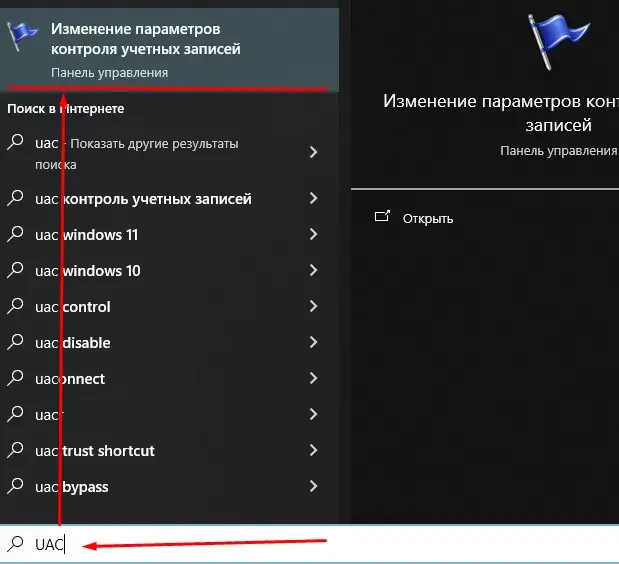
Drücken Sie Win + R, geben Sie control ein und drücken Sie Enter, um die Systemsteuerung zu öffnen. Gehen Sie zum Bereich „Benutzerkonten“ und öffnen Sie den Punkt „Einstellungen der Benutzerkontensteuerung ändern“.
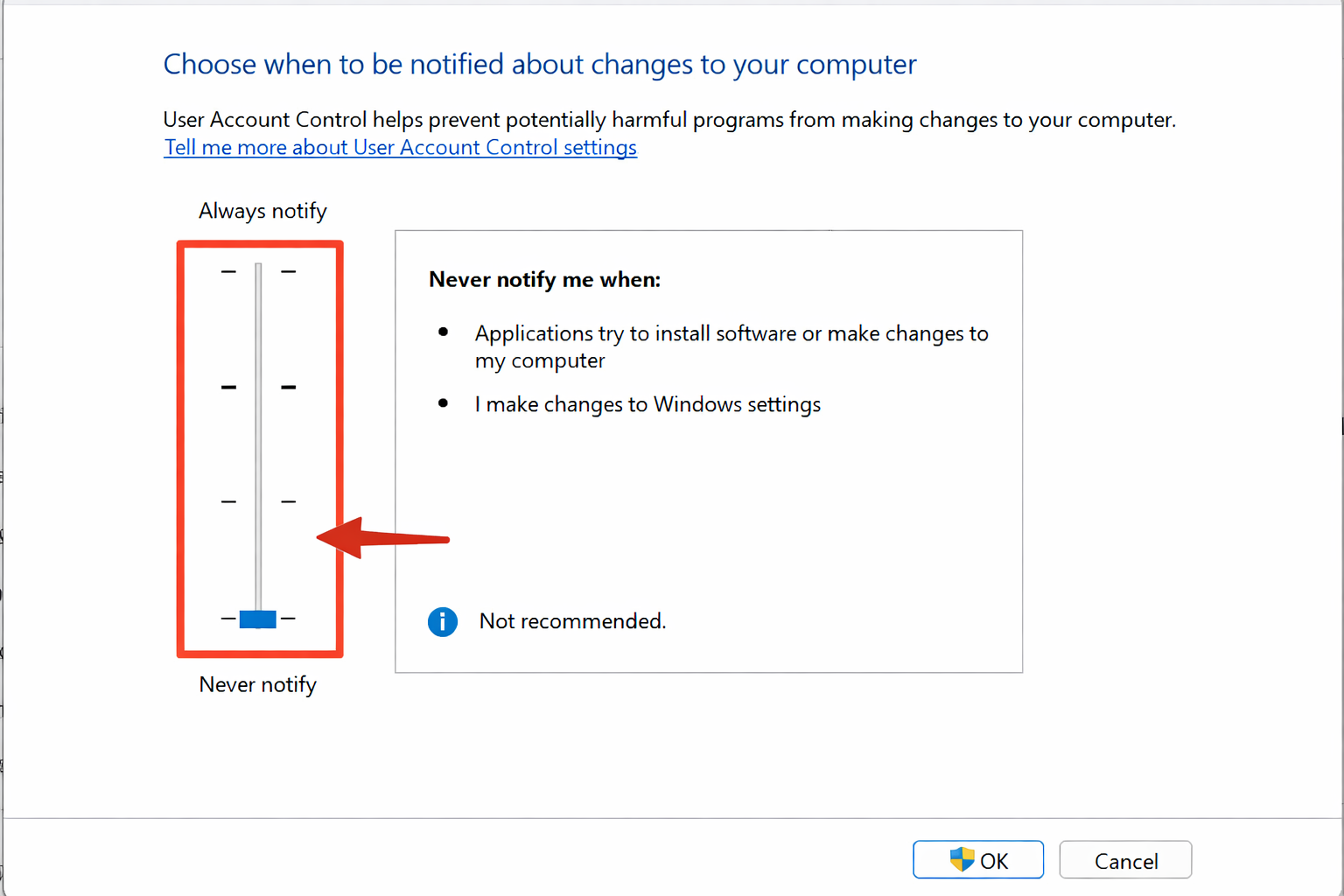
Schieben Sie im geöffneten Fenster den Regler ganz nach unten auf „Nie benachrichtigen“ und klicken Sie auf OK. Bestätigen Sie die Systemabfrage, falls sie ein letztes Mal vor der Deaktivierung erscheint.
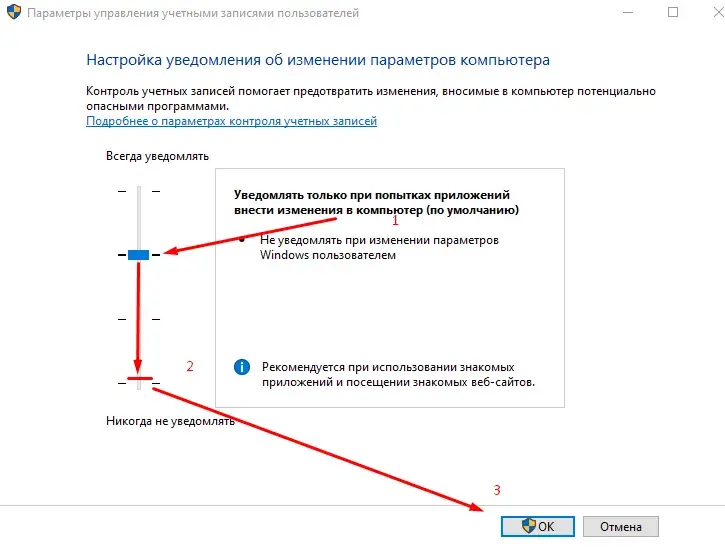
Starten Sie den Computer neu, damit die Änderungen sicher übernommen werden. Diese Methode reicht in der Regel aus, um die meisten Loader zu starten.
Methode 2. Über den Registrierungs-Editor
Eine unsorgfältige Änderung der Registry kann die Funktion von Windows stören. Ändern Sie nur den angegebenen Parameter und legen Sie vorher einen Systemwiederherstellungspunkt an, falls Sie das noch nicht routinemäßig tun.
Drücken Sie Win + R, geben Sie regedit ein und drücken Sie Enter. Navigieren Sie im geöffneten Editor zu folgendem Pfad:
HKEY_LOCAL_MACHINE\SOFTWARE\Microsoft\Windows\CurrentVersion\Policies\SystemSuchen Sie den Parameter EnableLUA und ändern Sie seinen Wert auf 0. Falls der Parameter nicht in der Liste steht, erstellen Sie einen neuen DWORD-Wert (32-Bit) mit diesem Namen und demselben Wert. Starten Sie das System nach der Änderung neu.
Methode 3. Über die Eingabeaufforderung
Öffnen Sie das Startmenü, geben Sie cmd ein, klicken Sie mit der rechten Maustaste auf „Eingabeaufforderung“ und wählen Sie „Als Administrator ausführen“. Führen Sie den Befehl aus:
reg.exe ADD HKEY_LOCAL_MACHINE\SOFTWARE\Microsoft\Windows\CurrentVersion\Policies\System /v EnableLUA /t REG_DWORD /d 0 /fDer Befehl macht genau dasselbe wie die Änderung über den Registrierungs-Editor, aber in einem Schritt, ohne den Parameter manuell zu suchen. Starten Sie den Computer nach der Ausführung neu.
UAC wieder aktivieren
Sobald der Schutz wieder gebraucht wird, etwa bei der Arbeit mit Arbeitsdokumenten oder Bankgeschäften auf demselben Computer, aktivieren Sie UAC auf eine von zwei Arten wieder:
- Öffnen Sie die Systemsteuerung auf demselben Weg wie in Methode 1 und schieben Sie den Regler nach oben, auf die ursprüngliche Benachrichtigungsstufe
- Führen Sie den Befehl in der Eingabeaufforderung als Administrator aus, um den Wert des Parameters wieder auf eins zu setzen:
reg.exe ADD HKEY_LOCAL_MACHINE\SOFTWARE\Microsoft\Windows\CurrentVersion\Policies\System /v EnableLUA /t REG_DWORD /d 1 /fNach jeder der beiden Varianten fordert das System einen Neustart an, stimmen Sie zu, damit UAC sofort funktioniert und nicht erst nach dem nächsten Ausschalten des Computers.
Startet der Cheat auch nach dem Deaktivieren von UAC nicht, liegt das Problem höchstwahrscheinlich am Antivirenprogramm oder an Windows Defender. Sehen Sie sich die vollständige Anleitung zum Deaktivieren des Windows-Schutzes für den Cheat an, dort sind alle Schritte der Reihe nach erklärt, von UAC bis zum Entfernen von Drittanbieter-Antivirenprogrammen.
Häufige Fragen zum Deaktivieren von UAC
Muss UAC wirklich für den Start des Cheats deaktiviert werden?
Nicht immer, ein Teil der Loader startet auch bei aktiviertem UAC. Aber wenn die Software beim Start hängen bleibt, sich lautlos schließt oder einen Zugriffsfehler meldet, ist das Deaktivieren von UAC einer der ersten Schritte, die Sie prüfen sollten.
Welche Methode zum Deaktivieren von UAC ist am zuverlässigsten?
Alle drei Methoden ändern denselben Systemparameter, der Unterschied liegt nur in der Oberfläche. Die Systemsteuerung ist einfacher für Einsteiger, Registry und Eingabeaufforderung sind praktischer, wenn die Einstellung auf mehreren Computern wiederholt werden muss.
Ist es sicher, UAC dauerhaft deaktiviert zu lassen?
Auf einem separaten Gaming-PC ist das Risiko minimal. Auf dem Hauptarbeitsrechner oder Laptop mit persönlichen Daten sollten Sie UAC nach der Spielsitzung besser wieder aktivieren, besonders wenn Sie Software aus verschiedenen Quellen installieren.
Der Cheat startet nach dem Deaktivieren von UAC immer noch nicht, was tun?
Prüfen Sie Windows Defender und Drittanbieter-Antivirenprogramme, sie blockieren Loader häufiger als UAC. Die vollständige Vorgehensweise ist in der allgemeinen Anleitung zum Deaktivieren des Windows-Schutzes beschrieben, oder schreiben Sie uns auf Telegram (300+ Mitglieder) oder Discord (2000+ Mitglieder).
Muss UAC nach einem Windows-Update erneut deaktiviert werden?
In der Regel nicht, der Wert des Parameters bleibt bei Updates erhalten. Aber nach einem großen Versionsupdate von Windows sollten Sie zur Sicherheit die Position des Reglers in der Systemsteuerung prüfen, bevor Sie den Cheat starten.