
Modernes Windows behandelt Microsoft Defender wie einen Wachmann, der sich weigert, eine Pause zu machen. Sie schalten den Schalter aus, nach einer Minute ist er wieder an. Sie stoppen den Dienst, Windows startet ihn neu. Sie bearbeiten die Registrierung, das System tut so, als hätte es nichts bemerkt. Wir klären, was 2026 noch funktioniert, was nicht mehr, und wie sich Defender wirklich deaktivieren lässt, ohne im Kreis gegen das Betriebssystem zu kämpfen.
Tamper Protection: der wichtigste Türsteher von Defender
Das ist der Teil, über den die meisten alten Anleitungen im Internet schweigen. Tamper Protection, der Schutz vor unbefugten Änderungen, ist eine eingebaute Sperre, die verhindert, dass Defender über Gruppenrichtlinien, Registrierungsänderungen, das Stoppen von Diensten oder externe Verwaltungstools deaktiviert wird. Solange Tamper Protection aktiviert ist, macht das System jeden dieser Versuche innerhalb von ein bis zwei Minuten wieder rückgängig.
Den Schalter finden Sie unter „Windows-Sicherheit“ → „Viren- und Bedrohungsschutz“ → „Einstellungen verwalten“.
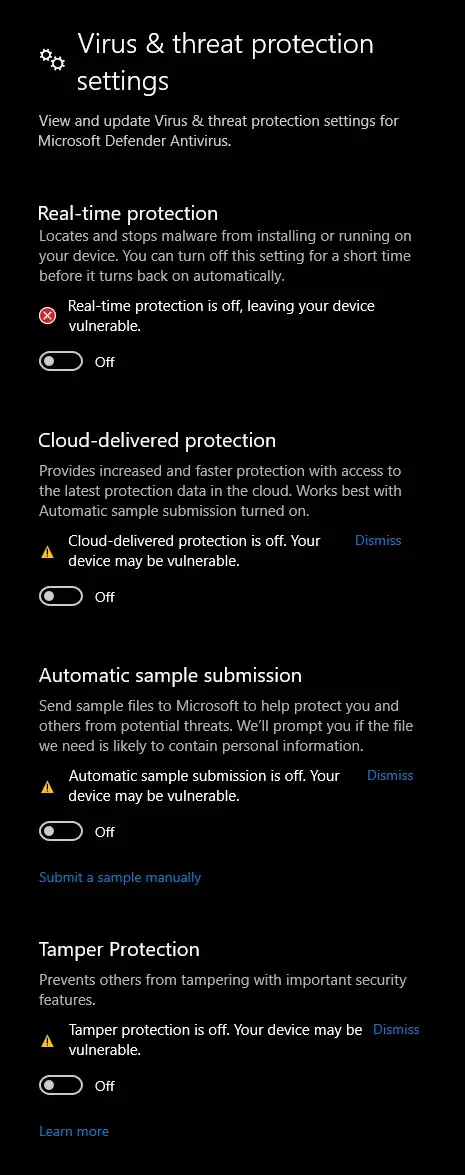
Solange Tamper Protection aktiviert ist, sind die übrigen Methoden aus diesem Artikel fast nutzlos: Windows setzt die Einstellungen zurück. Deaktivieren Sie sie zuerst.
Warum die alten Methoden nicht mehr funktionieren
Gruppenrichtlinien
Die Methode über gpedit.msc gibt es in Windows Pro und Enterprise weiterhin: Computerkonfiguration → Administrative Vorlagen → Windows-Komponenten → Microsoft Defender Antivirus → „Microsoft Defender Antivirus deaktivieren“. Das Problem ist, dass Windows diese Richtlinie bei aktivierter Tamper Protection einfach ignoriert. Bei deaktivierter Tamper Protection senkt die Richtlinie eher die Aktivität von Defender, als dass sie ihn vollständig abschaltet, das ist längst nicht mehr das eindeutige Ergebnis von vor einigen Jahren.
Registrierungsänderung
Der alte Trick mit dem Parameter DisableAntiSpyware im Schlüssel HKEY_LOCAL_MACHINE\SOFTWARE\Policies\Microsoft\Windows Defender funktioniert in aktuellen Windows-Versionen überhaupt nicht mehr. Microsoft hat die Unterstützung für diesen Parameter entfernt: Selbst wenn Sie den Schlüssel manuell anlegen und den gewünschten Wert setzen, ignoriert Defender ihn einfach und läuft normal weiter.
Dienste stoppen
Der Versuch, den Defender-Dienst manuell zu stoppen, zu deaktivieren oder den Prozess zu beenden, bringt ebenfalls kein Ergebnis: Das Windows Security Center überwacht den Dienststatus und startet ihn automatisch neu, meist innerhalb weniger Minuten. Im Dienste-Manager steht der Starttyp zusätzlich auf „Automatisch (geschützt)“, was den manuellen Eingriff zusätzlich erschwert.
Was 2026 wirklich funktioniert
Es gibt nur wenige funktionierende Varianten, aber sie funktionieren gerade deshalb, weil das System sie respektiert, statt seinen Schutz mit einem Trick zu umgehen.
- Schalten Sie Tamper Protection im „Viren- und Bedrohungsschutz“ aus, das ist der erste und unverzichtbare Schritt vor allem anderen
- Deaktivieren Sie vorübergehend den Echtzeitschutz, bedenken Sie aber, dass Windows ihn nach einiger Zeit selbst wieder einschaltet, das ist keine dauerhafte Lösung
- Fügen Sie Ordner, Dateien, Prozesse und Erweiterungen des Loaders zu den Ausschlüssen über „Einstellungen verwalten“ → „Ausschlüsse“ hinzu, das funktioniert zuverlässiger, aber nicht garantiert für jede Software
- Deaktivieren Sie Defender vollständig über ein externes Tool wie DControl, das den Schutz bis zum nächsten Neustart abschaltet
So deaktivieren Sie Defender mit DControl
DControl, kurz für Defender Control, deaktiviert Defender vollständig und verhindert, dass Windows ihn bis zum Neustart des Systems von selbst wieder einschaltet. Vorgehensweise:
- Deaktivieren Sie zuerst Tamper Protection, ohne das funktioniert auch DControl möglicherweise nicht vollständig
- Laden Sie das Archiv herunter: DControl herunterladen (.rar)
- Entpacken Sie das Archiv und starten Sie die Datei als Administrator
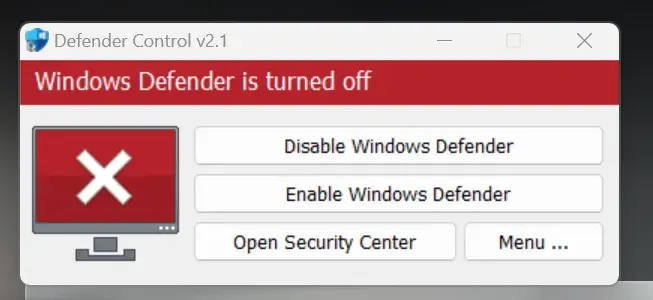
- Klicken Sie auf die rote Schaltfläche „Disable Windows Defender“
Wenn die Kopfzeile des Fensters rot wird und „Windows Defender is turned off“ anzeigt, ist der Schutz vollständig deaktiviert, bis zum Neustart kehrt er nicht von selbst zurück.
So schalten Sie Defender wieder ein
Öffnen Sie DControl erneut und klicken Sie auf „Enable Windows Defender“, schalten Sie danach in der „Windows-Sicherheit“ die Schalter für Echtzeitschutz, Cloudschutz und Tamper Protection wieder ein. Das lohnt sich, wenn Sie fertig gespielt haben und der Loader in dieser Sitzung nicht mehr gebraucht wird, besonders wenn der Computer nicht nur zum Spielen genutzt wird.
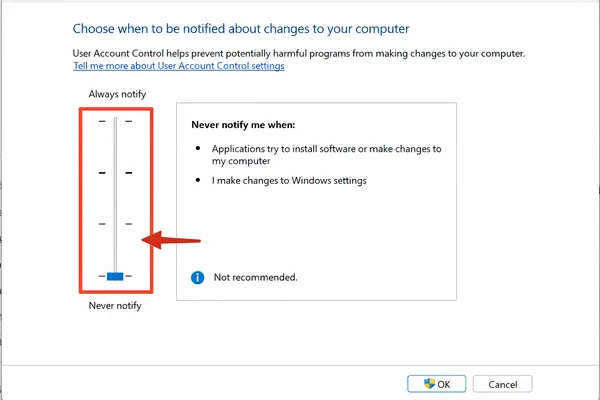
Wenn der Loader nach allen Schritten trotzdem blockiert wird, liegt es womöglich an UAC oder einem externen Antivirenprogramm. Lesen Sie die vollständige Anleitung zum Deaktivieren des Windows-Schutzes für einen Cheat oder die kurze Anleitung UAC deaktivieren.
Häufige Fragen zur Deaktivierung von Microsoft Defender
Warum schaltet sich Defender von selbst wieder ein?
Solange Tamper Protection aktiv ist, macht Windows Änderungen an den Defender-Einstellungen innerhalb von ein bis zwei Minuten automatisch rückgängig, und zwar nach jedem manuellen Deaktivierungsversuch über Registrierung, Dienste oder Gruppenrichtlinien.
Funktioniert die Registrierungsänderung DisableAntiSpyware im Jahr 2026 noch?
Nein, Microsoft hat die Unterstützung für diesen Parameter in aktuellen Windows-Builds entfernt. Selbst einen manuell angelegten Registrierungsschlüssel ignoriert Defender vollständig.
Reicht es, nur Tamper Protection auszuschalten?
Das alleinige Deaktivieren von Tamper Protection senkt die Aktivität von Defender, schaltet ihn aber nicht vollständig ab. Für ein garantiertes Ergebnis ist zusätzlich ein Tool wie DControl nötig.
Ist die Nutzung von DControl sicher?
Das Tool wird schon lange genutzt und dient genau der Verwaltung des Defender-Status. Wie bei jeder Schutzdeaktivierung sollten Sie es auf einem separaten Gaming-PC einsetzen und nur über den direkten Link aus der ForgeCheats-Anleitung herunterladen.
Muss Defender vor jedem Spielstart erneut deaktiviert werden?
Nein, wenn Sie den Schutz über DControl ausgeschaltet lassen, bleibt dieser Zustand bis zum nächsten Neustart des Computers erhalten. Nach dem Neustart des Systems schaltet sich Defender wieder ein und die Schritte müssen wiederholt werden.