本说明将 ForgeCheats 目录中 Arcane 开发者旗下所有软件的启动方法集中在一处 - 无论对应哪款游戏,Arcane 所有产品的加载器都是通用的。另外单独说明了 ARCANE RADAR - 它的工作原理不同,没有游戏内菜单。
Arcane 软件支持的游戏: Active Matter、Apex Legends、ARC Raiders、Ark: Survival Ascended、Arma Reforger、Battlefield 6、Conan Exiles、CS2、Dead by Daylight、DeadSide、Fortnite、GTA 5、Hell Let Loose、HumanitZ、Mistfall Hunter、Palworld、PUBG、Rust、Scum、Sea of Thieves、Squad、THE FINALS、The First Descendant、The Midnight Walkers、Unturned、War Tundra.
您所购买产品对应的加载器下载链接会在付款后立即出现在 ForgeCheats 个人账户中 - 本文中不会有该链接,也不可能有,访问权限只能通过买家账户获取。
目录
A 部分. 系统准备
Arcane 软件对系统的洁净度要求很高 - 大部分支持工单其实都是在这一步、也就是首次启动加载器之前就能解决的。
杀毒软件和 Windows Defender
我们的另一篇文章中已经有带截图的详细分步指南 如何关闭 Windows 防护和杀毒软件以运行外挂 - 这里不再重复。另外,使用 Arcane 时请务必关闭 SmartScreen。
存在冲突的反作弊程序
通过控制面板 → 程序和功能彻底卸载 FaceIt Anti-Cheat 和 Riot Vanguard(如果已安装)- 它们的驱动运行在内核层面,会与 Arcane 加载器冲突,即使您不打算玩使用这些反作弊系统的游戏也是如此。
BIOS 设置
进入 BIOS/UEFI,关闭 Intel Rapid Storage Technology。不这样做的话,加载器可能在启动阶段就报错崩溃。
必装组件
安装 Microsoft Visual C++ Redistributable - 没有它加载器无法启动。
首次启动加载器之前请务必重启电脑 - 这是开发者本身的要求,并不是我们过度谨慎。
B 部分. 设置用于显示菜单的覆盖层
Arcane 软件的菜单是通过游戏内覆盖层绘制在游戏画面之上的 - 没有覆盖层,即使注入成功,菜单在物理上也不会出现。请根据您的显卡从下面的方案中选择一种,不需要同时使用两个覆盖层。
方案 1 - Discord(推荐)
- 从官方网站下载 Discord,登录已有账号或创建新账号。
- 在 Discord 设置中开启 Enable Overlay,关闭 Enable Legacy Overlay。
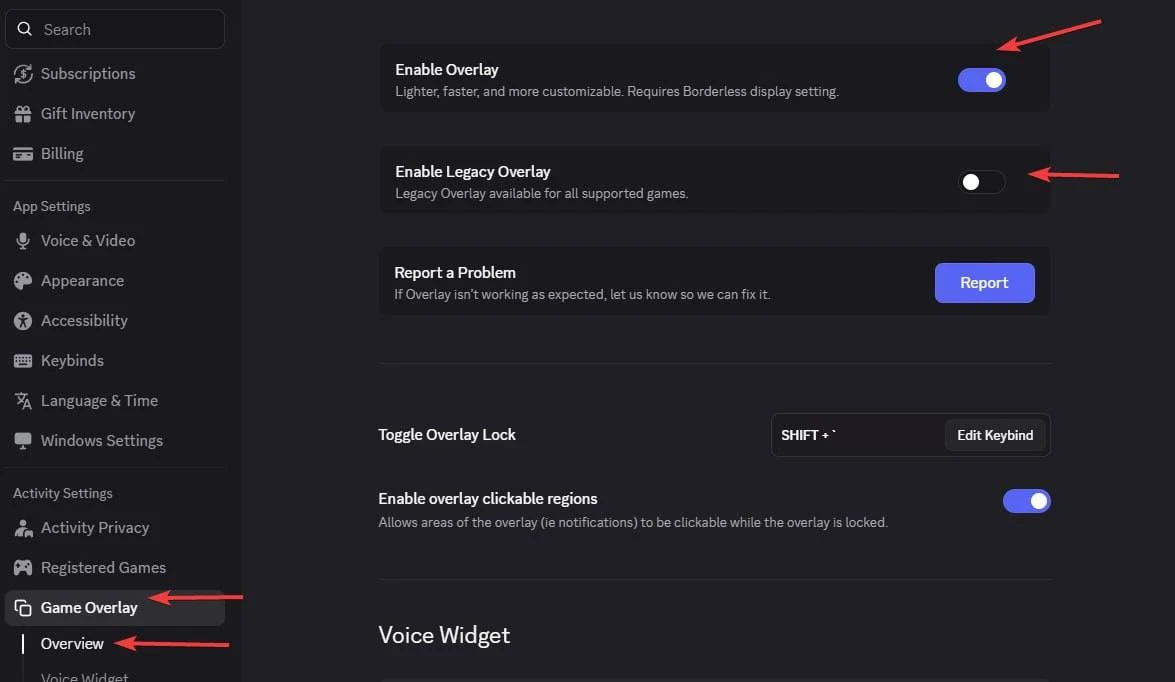
- 在 Appearance → Advanced 部分开启 Enable Hardware Acceleration。
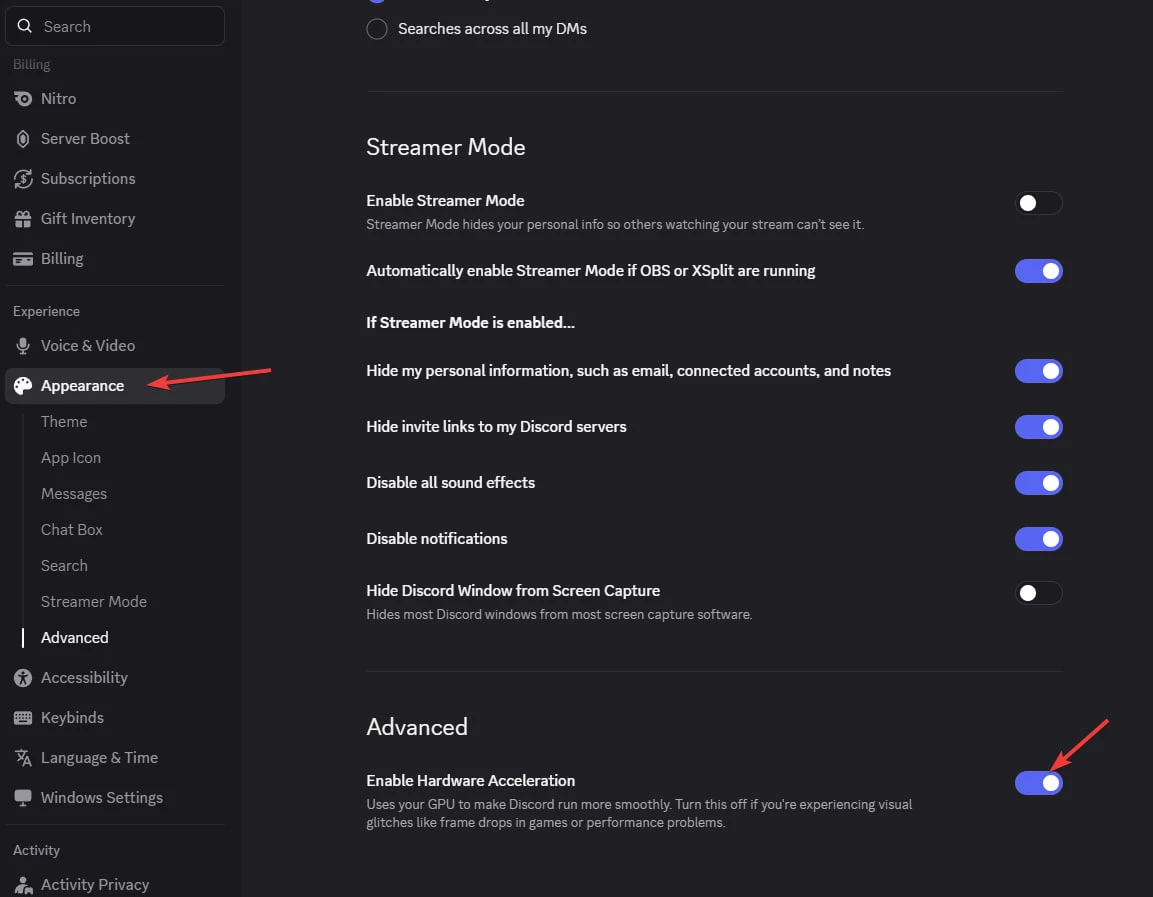
- 确认该覆盖层没有针对具体游戏被禁用(游戏列表可在 Discord 设置中查看)。
方案 2 - Medal TV(如果 Discord 不适用)
- 从官方网站下载 Medal,启动后注册或登录账号。
- 在设置中确认覆盖层已开启(默认情况下它本来就是启用的)。
方案 3 - Nvidia App(适用于 Nvidia 显卡)
- 安装 Nvidia App 并完成登录授权。
- 安装最新版本的显卡驱动。
- 在应用设置中开启 Nvidia 覆盖层。
方案 4 - AMD Adrenalin(适用于 AMD 显卡)
- 安装 AMD Software: Adrenalin Edition - PRO 版本不适用。
- 安装最新版本的显卡驱动。
- 在设置中开启游戏内覆盖层,在 Performance 标签页中开启性能数据显示。
方案 5 - SteelSeries GG(非 Nvidia 显卡的备选方案)
- 下载 SteelSeries GG。
- 在 SteelSeries 设置中:Settings → Moments → Capture and Sound,关闭「Allow Moments to capture while gaming」。
- 在 Overlay and Notifications 部分关闭「Display game overlays」,在 General Settings 中开启 Sonar,在 SONAR 标签页为 Sonar 覆盖层指定一个快捷键(例如 Master Volume Up)。
- 每次启动加载器之前都按一下这个快捷键。
如果看完文字说明后仍有不清楚的地方,可以观看更详细的覆盖层设置视频。
C 部分. 激活密钥并启动加载器
- 通过 ForgeCheats 个人账户中的链接下载加载器,并将其保存到单独的文件夹中。
- 以管理员身份运行加载器文件。
- 更新完成后加载器会自动关闭 - 请再次运行更新后的文件。
- 输入激活密钥并按 Enter。在 CMD 加载器中可以用鼠标右键粘贴已复制的密钥。
- 如果加载器询问「clean traces」和「hwid spoofer」- 请根据自己的判断作答(这是可选功能,并非所有版本的加载器都有)。
- 加载成功后加载器会自动关闭。
- 启动游戏,在菜单出现之前不要切换到其他窗口 - 通常需要 1-2 分钟。
按 Home 或 Insert 键可以打开和关闭菜单(部分游戏有例外情况 - 见 D 部分)。要完全卸载软件,请使用 End 键。
D 部分. 各游戏的特殊说明
CS2 - Visible Check 设置
仅适用于 CS2:要通过地图启用可见性检测(Visible Check),需要进行单独设置。
- 下载地图压缩包 - 它和加载器一起放在您的 ForgeCheats 个人账户中。
- 将压缩包中的 Maps 文件夹解压到
C:\ProgramData\TdgDsOv9~PCu\CS2。如果没有这些文件夹 - 请手动创建。 - 在软件菜单中打开 MISC → Visible Check Type,选择 Map Ray Tracer。
- 然后在 MISC → Map Selector 中选择您当前正在玩的地图。
Unturned - 菜单按键不同
在 Unturned 中,菜单通过 Delete 键打开,而不是 Home/Insert。
PUBG - 菜单仅在对局中显示
在 PUBG 中,菜单只有在对局进行时才可见 - 大厅中不会显示,这是正常现象。PUBG 菜单中使用键盘方向键进行操作。
E 部分. ARCANE RADAR
ARCANE RADAR 适用于 PUBG 和 ARC Raiders。它的工作方式与主软件不同:它不是游戏内的菜单,而是一个浏览器地图,玩家和物资的位置数据会实时推送到这里。
- 通过 ForgeCheats 个人账户中的链接下载雷达加载器。
- 以管理员身份运行该文件。
- 等待加载器更新完成,然后运行更新后的文件。
- 输入激活密钥并按 Enter。
- 加载器会提示重启电脑 - 请照做。
- 重启后再次运行加载器并重新输入密钥。首次使用时最多可能需要重启三次 - 这是正常现象。
- 加载成功后加载器会自动关闭。
- 启动游戏 - 雷达页面会在浏览器中自动打开。
如果雷达页面没有自动打开 - 请重启加载器并重新注入。如果不小心关闭了雷达标签页 - 回到游戏中按 Insert 键,链接会自动重新打开。
如果想把雷达链接分享给其他观众 - 请完整复制该链接,包括会话令牌(地址中形如
session_id=...的部分)。没有令牌链接将无法打开。
PUBG Radar 还单独提供可调节的无后座功能 - F6 键用于开启和关闭该功能,触发时会有特定提示音。
常见问题解答
错误提示「Please make sure PIN is not set in Windows sign-in options and manually disable Hyper-V」
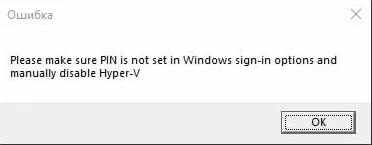
完全关闭 Windows 登录选项中的 PIN 码登录 - 详细步骤可参考联想关于删除登录密码的指南。然后在 BIOS 中暂时关闭处理器虚拟化功能。之后以管理员身份启动 PowerShell,执行以下命令(可以一次性全部复制,不必逐行粘贴):
takeown /F "C:\Windows\System32\hvix64.exe"
icacls "C:\Windows\System32\hvix64.exe" /grant *$(([System.Security.Principal.WindowsIdentity]::GetCurrent()).User.Value):F
takeown /F "C:\Windows\System32\hvax64.exe"
icacls "C:\Windows\System32\hvax64.exe" /grant *$(([System.Security.Principal.WindowsIdentity]::GetCurrent()).User.Value):F
del "C:\Windows\System32\hvix64.exe"
del "C:\Windows\System32\hvax64.exe"
错误提示「Failed to map memory」
如果内存小于 12 GB - 很遗憾,这是硬件限制,请联系卖家申请退款。如果内存足够 - 请关闭所有开机自启动程序并重启电脑。仍未解决 - 请下载 Autoruns,并按下方路径关闭所有程序。

关于缺少库文件的错误(AMD 显卡更常见)
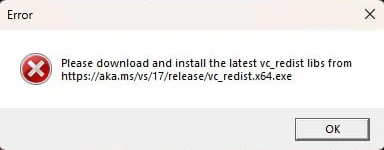
通过错误提示本身给出的链接安装最新版本的库文件。如果没有解决问题,并且您使用的是 AMD 显卡:
- 在任务管理器中结束所有 AMD 相关进程(AMD Radeon、AMDSrv、AMDOW、CPUMetrics 等)。
- 进入 AMD Software: Adrenalin Edition 的安装文件夹 - 默认路径是
C:\Program Files\AMD\CNext\CNext。 - 下载并解压 Libs.rar 库文件压缩包,将其中所有 DLL 文件复制并替换到该文件夹中。
- 如果文件无法复制,并提示「文件已在另一个程序中打开」- 说明 AMD 进程仍在运行,请再次检查任务管理器。
- 替换文件后重启 AMD Software 并开启性能指标显示。
加载器无错误提示直接关闭
安装 Microsoft Visual C++ Redistributable - 大多数情况下问题就出在这里。
菜单在游戏中可见,但无法点击
以非管理员身份运行 Steam,并关闭除 Nvidia 或 AMD(根据您的显卡而定)之外的所有第三方覆盖层。
菜单消失或视觉功能不起作用
如果游戏最近发布了更新补丁 - 请等待软件更新。检查游戏文件完整性,最好是彻底重新安装游戏。如果仍未解决 - 请联系客服。
首次启动时菜单无法点击或无法打开
以非管理员身份运行 Steam。如果您通过 EA App 游玩 - 请在应用设置中关闭 EA App 覆盖层。
「AES instruction set is not supported」
这表示处理器不支持 AES 指令集 - 无法通过软件方式解决,请申请退款。
Windows 提示「Please enable Intel VT-X」或「Please enable AMD-V」
进入 BIOS,开启「Intel Virtualization Technology」/「Intel VT-X」功能(Intel 处理器)或「AMD-V」/「SVM Mode」(AMD 处理器)。
「Please disable secure boot in the BIOS」
进入 BIOS 并关闭 Secure Boot。
「Unsupported firmware」
将安装操作系统的磁盘转换为 GPT 格式 - 可以使用 Windows 自带的 mbr2gpt 工具,也可以使用其他磁盘管理软件。
「Secure boot keys are incorrect and need to be enrolled」
进入 BIOS,开启 Secure Boot 并保存设置。可以在 PowerShell 中执行 Confirm-SecureBootUEFI 命令来检查是否已正确启用 - 如果返回 True,就可以重启电脑,再次进入 BIOS 把 Secure Boot 重新关闭。
「VMX/SVM is not supported」
打开控制面板 → 程序和功能 → 启用或关闭 Windows 功能,确认「虚拟机平台」和 Hyper-V 均已关闭。如果没有解决 - 请以管理员身份打开 cmd,执行命令 bcdedit /set hypervisorlaunchtype off,然后重启电脑。
HWID 错误
以管理员身份打开 cmd,依次执行以下命令:
wmic diskdrive get Caption, SerialNumber
wmic baseboard get SerialNumber
如果任何一条命令执行出错 - 说明电脑在系统层面存在问题,请尝试重装 Windows,并检查问题是否依然存在。
使用软件期间电脑出现蓝屏(BSOD)
请通过ForgeCheats Discord 客服报告此问题 - 我们会把信息转达给开发者用于修复。
账号被封禁
请联系ForgeCheats Discord 客服 - 我们会核实情况并转达给开发者。
加载器引起的其他错误
对错误截图,并发送给网站客服(右下角图标)。另外请下载 AnyDesk,并将连接信息也发送到客服聊天窗口 - 这样开发者可以直接查看问题。