如何关闭 Windows 防护,让加载器在下载时不被删除:这个问题是我们客服收到最多的一个。在首次运行我们目录中的软件之前,需要先对系统做好准备:关闭 Windows 内置防护、停用 Microsoft Defender 并卸载第三方杀毒软件。下面是一份包含截图的十步分步指南。
ForgeCheats 团队根据真实的求助整理了这份教程:大约十条「作弊器打不开」或「下载后文件消失了」的反馈里有九条问题都出在杀毒软件上,而不是软件本身。我们在 2026 年的 Windows 10 和 Windows 11 上做过验证。请按顺序把每一步做到底:只做一半是没有效果的,Defender 会在几分钟后恢复防护并再次拦截加载器。
注意:这些操作会解除系统的常规防护。请在游戏电脑上执行,而不要在办公或网银电脑上操作。加载器只能从 forgecheats.com 的个人中心下载。玩够了以后,可以把防护恢复回来,具体见教程末尾。
需要做哪些事
顺序很重要:先调整 Windows 本身的设置,再卸载第三方杀毒软件,最后才通过 DControl 关闭 Defender。整个流程如下:
- 关闭用户账户控制(UAC)
- 关闭病毒和威胁防护
- 关闭防火墙
- 关闭基于信誉的保护(SmartScreen)
- 解除利用防护
- 关闭内核隔离
- 卸载第三方杀毒软件
- 通过 DControl 关闭 Defender
- 安装驱动程序和运行库
- 同步时间
第 1 步。关闭用户账户控制(UAC)
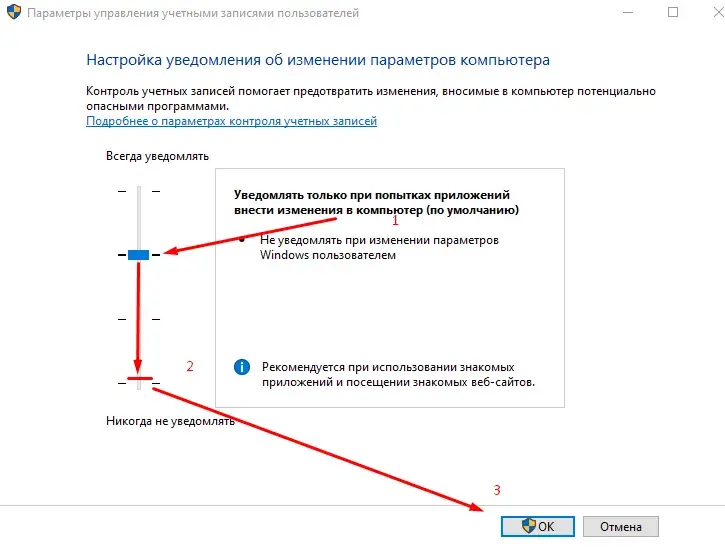
UAC 就是那些「你要允许此应用对你的设备进行更改吗」的弹窗。它们会妨碍加载器以所需权限启动。在「开始」按钮旁的搜索框中输入 UAC,打开「更改用户账户控制设置」。
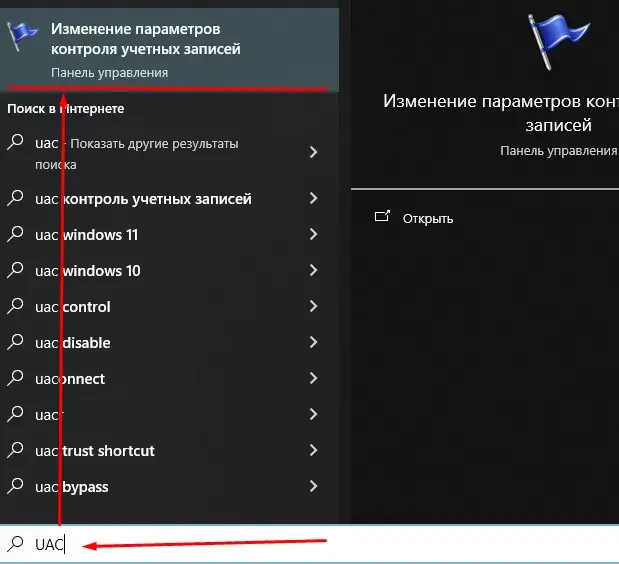
在打开的窗口中,把滑块拖到最底部的「从不通知」,然后点击「确定」。确认系统弹出的请求。
第 2 步。关闭病毒和威胁防护
这是 Microsoft Defender 的核心。打开「设置」,然后是「更新和安全」,接着是「Windows 安全中心」和「病毒和威胁防护」。进入「管理设置」,把所有开关都切换到「关」:
- 实时保护
- 云提供的保护
- 自动提交样本
- 篡改防护(Tamper Protection)
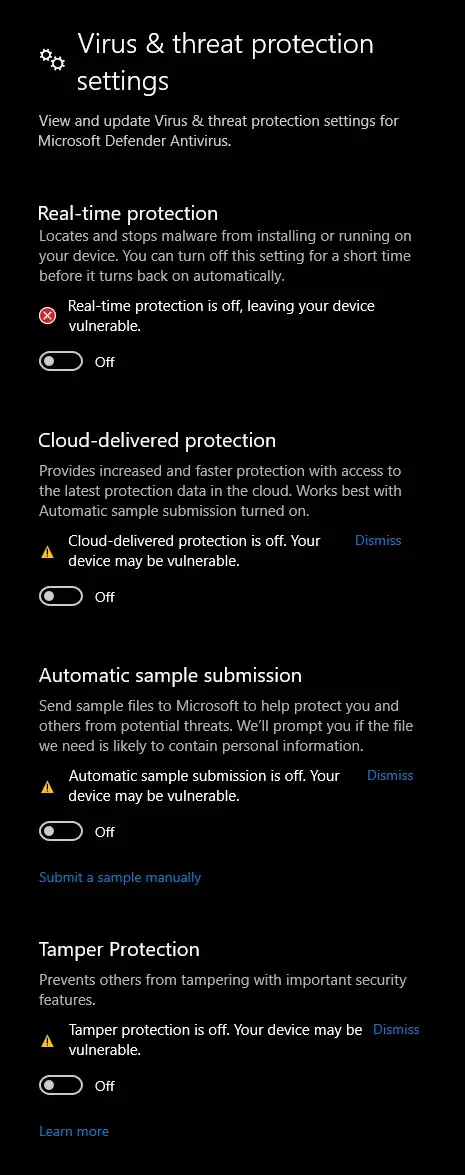
请先关闭篡改防护(Tamper Protection)。只要它还开着,Defender 就会自动把其余开关重新打开。
第 3 步。关闭防火墙
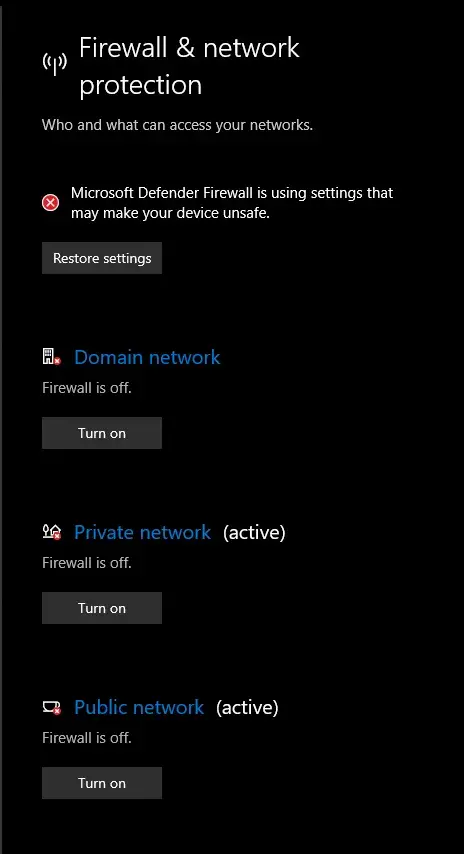
防火墙可能会切断加载器与授权服务器之间的连接。在「Windows 安全中心」里打开「防火墙和网络保护」,并关闭全部三个配置文件的防护:「域网络」「专用网络」和「公用网络」。
第 4 步。关闭基于信誉的保护
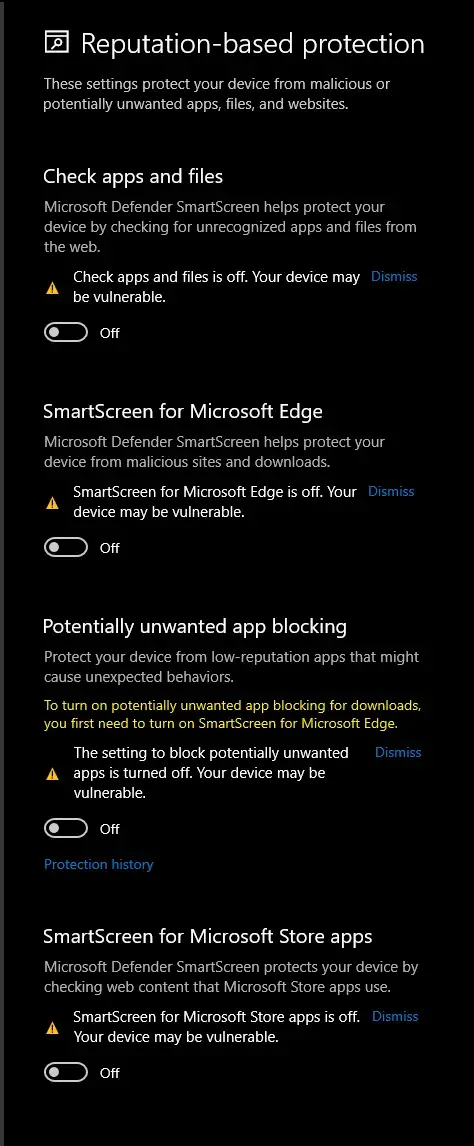
SmartScreen 会拦截一切「未知」内容,而加载器恰好是全新的、没有数字信誉的文件。路径为:「应用和浏览器控制」,然后是「基于信誉的保护」和「基于信誉的保护设置」。请关闭:
- 检查应用和文件
- 用于 Microsoft Edge 的 SmartScreen
- 阻止可能不需要的应用
- 用于 Microsoft Store 应用的 SmartScreen
第 5 步。关闭利用防护
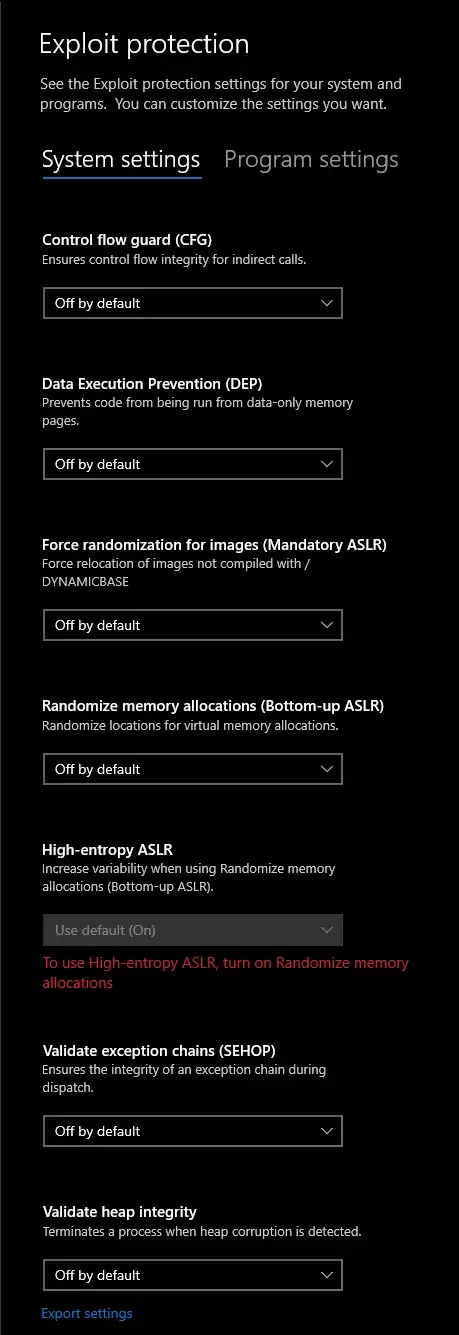
在同一个「应用和浏览器控制」板块里,向下滚动到「利用防护」并打开它的设置。在「系统设置」选项卡中,确认每一项(CFG、DEP、ASLR、SEHOP 等)的值都是「默认关闭」。
第 6 步。关闭内核隔离
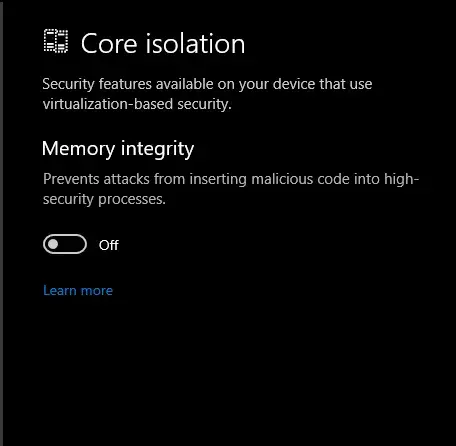
内存完整性是一种虚拟化功能,可能导致作弊器的驱动无法加载。打开「设备安全性」,然后是「内核隔离详细信息」,把「内存完整性」切换到「关」。Windows 会要求重启,请同意。
第 7 步。卸载第三方杀毒软件
任何第三方杀毒软件都必须通过「控制面板」彻底卸载,而不仅仅是关闭。处于关闭状态时,它在 90% 的情况下仍会删掉加载器。下列这类程序都要清除:
- FACEIT Anti-Cheat
- Riot Vanguard
- 360 Total Security
- ESET
- Dr.Web
- Malwarebytes
- Avira
- Avast
- McAfee
- 你装过的任何其他杀毒软件
这个清单并不完整:如果你还装了别的防护软件,也一并卸载。像 Vanguard 和 FACEIT 这样的反作弊也要卸掉,它们在驱动层运行,会与加载器冲突。
第 8 步。通过 DControl 关闭 Defender
这是最后一步,而且只能在上面所有步骤都做完之后再执行。DControl(Defender Control)会把 Defender 彻底关闭,在重启之前它不会自己再打开。
- 下载压缩包:下载 DControl(.rar)
- 解压并以管理员身份运行该文件
- 点击红色按钮「Disable Windows Defender」
当窗口顶栏变成红色并显示「Windows Defender is turned off」时,说明防护已关闭。
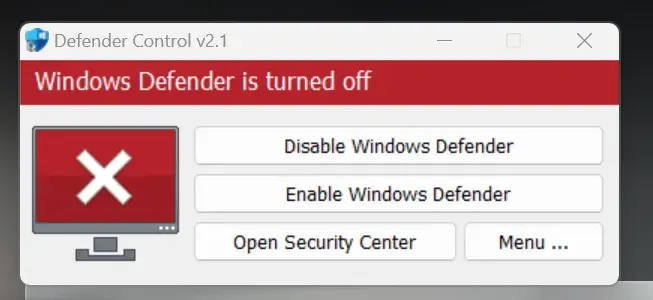
想把 Defender 恢复回来,在同一个窗口点击「Enable Windows Defender」按钮即可。
第 9 步。安装驱动程序和运行库
为了让加载器启动时不会报错崩溃,系统里必须装有最新的组件。需要两套:
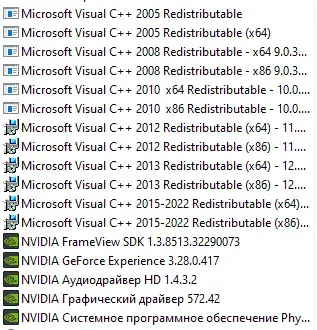
- Microsoft Visual C++ 2005-2022,全部 x86 和 x64 版本。从 Microsoft 官方网站安装
- 最新的 Nvidia 驱动(如果你用的是 AMD 显卡,则装 AMD 驱动)
你可以在「应用和功能」里查看已经安装了哪些。列表大致应当是这样:
第 10 步。同步时间
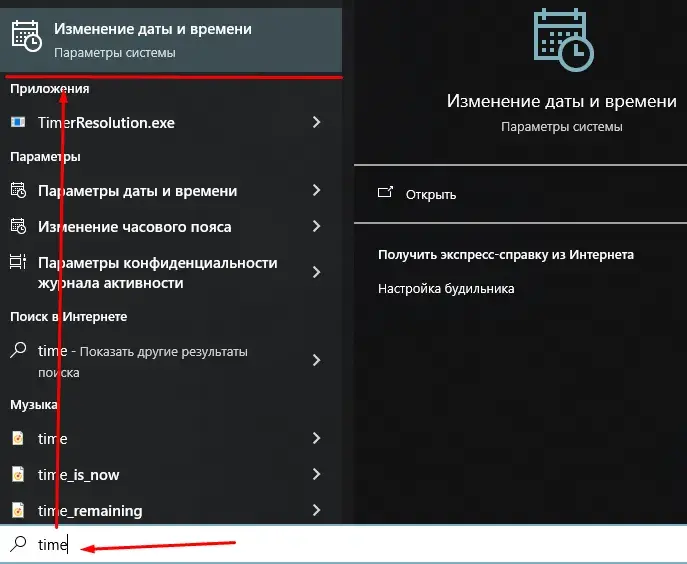
加载器会根据时钟校验授权,时间不准是激活失败的常见原因。在「开始」按钮旁的搜索框中输入 time,打开「更改日期和时间」。
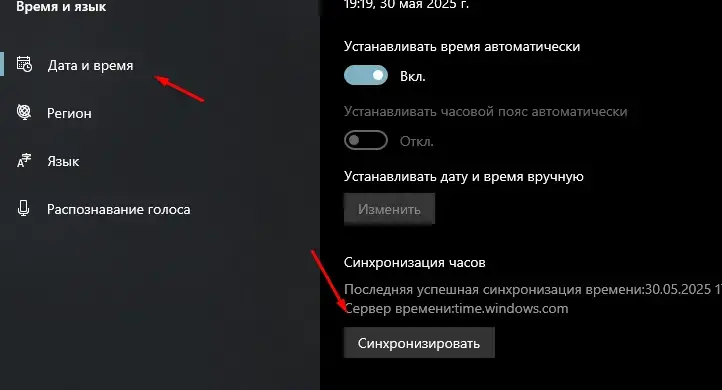
在「日期和时间」板块里,点击「时钟同步」下方的「立即同步」。确认时区选择正确。
完成:接下来做什么
做完所有步骤后,请重启电脑,让 UAC 和内核隔离的更改生效。然后从个人中心下载最新的加载器,并以管理员身份运行。如果 Defender 在你完成设置之前就删掉了旧的副本,请在关闭防护之后重新下载文件。
如果做完所有步骤后加载器仍然启动不了,别一个人硬扛:到 Telegram(200+ 名成员)或 Discord(637+ 名成员)联系我们,我们会针对具体报错给你指点。
常见问题
为什么为了作弊器要关闭杀毒软件?
作弊器直接与游戏内存交互,并以非标准方式加载,因此杀毒软件会依据启发式规则把它们标记为可疑。这是误报:Defender 会删除或拦截文件,软件就无法启动。解除防护可以消除这种误报,加载器本身对系统并无害处。
这样对电脑安全吗?
防护关闭期间,系统确实更容易受攻击,这是事实。所以要保持电脑干净:只从 forgecheats.com 个人中心下载文件,不要打开来路不明的链接和附件。玩够了就把 Defender 恢复回来。在一台专门的游戏电脑上,风险是很小的。
下载后文件立刻消失了,该怎么办?
多半是 Defender 把它隔离了。请从「Windows 安全中心」的「保护历史记录」里恢复文件,然后重新走一遍教程,并务必在最后通过 DControl 关闭 Defender。只有在关闭防护之后重新下载才有意义。
如何把 Windows 防护重新打开?
运行 DControl 并点击「Enable Windows Defender」,然后在「Windows 安全中心」里把各项防护开关恢复,并打开防火墙。UAC 和内存完整性会在重启后恢复。整个还原过程只需几分钟。
只关闭杀毒软件够了,还是必须卸载?
像 Avast、Dr.Web 或 Avira 这样的第三方杀毒软件,多数情况下即使处于关闭状态也会妨碍加载器,所以要通过「控制面板」卸载它们。Defender 不需要卸载:用 DControl 关闭即可,一个按钮就能恢复。