
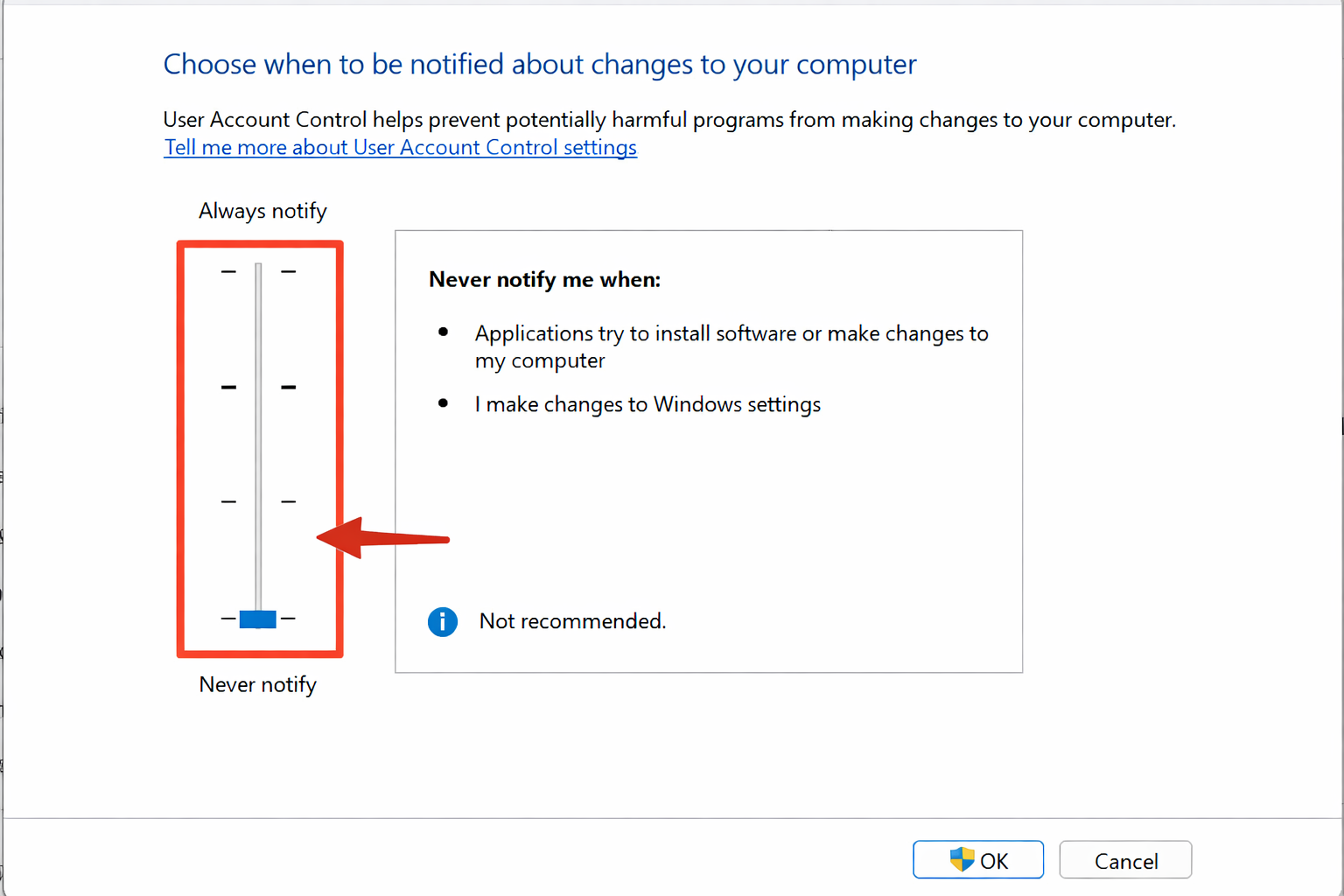
UAC, yani Windows Kullanıcı Hesabı Denetimi, "Bu uygulamanın cihazda değişiklik yapmasına izin ver" penceresini gösterir ve bazı durumlarda hile yükleyicisinin oyun belleğiyle çalışmak için ihtiyaç duyduğu izinleri almasını engeller. Aşağıda Windows 10 ve 11'de UAC'yi kapatmak için üç işe yarayan yöntem ve korumaya tekrar ihtiyaç duyduğunuzda onu geri açmanın bir yolu yer alıyor.
UAC'yi kapatmak, sistemin izinsiz değişikliklere karşı korumasını azaltır. Bunu iş veya bankacılık işlemleri için kullandığınız bilgisayarda değil, oyun bilgisayarınızda yapın ve oyunu bitirdiğinizde korumayı tekrar açın.
UAC nedir ve hileyi neden engeller
UAC, yönetici izni gerektiren her işlemi izler: program kurulumu, sistem dosyalarında değişiklik, korumalı klasörlere yazma. Windows böyle bir işlemde her seferinde onay isteyen bir pencere gösterir. Hile yükleyicileri, oyun sürecinin belleğiyle ve sistem bileşenleriyle doğrudan çalıştığı için yönetici izniyle başlatılır ve açık olan UAC, bu işlemlerin bir kısmını ya engeller ya da başlatmayı sürekli onay istekleriyle keser.
Hile başlamıyorsa, açılışta takılıyorsa veya hatasız şekilde sessizce kapanıyorsa, UAC'yi kapatmak sorunu çoğu zaman diğer ayar adımlarından daha hızlı çözer. Bu, başlatma sorunlarının tek nedeni değildir ama en sık görülenlerden biridir ve kontrolü en hızlı olanıdır: bu değişiklik, üçüncü taraf antivirüsleri kaldırmaya veya çekirdek yalıtımını yeniden ayarlamaya kıyasla sadece birkaç dakika sürer.
UAC nasıl kapatılır: üç yöntem
Yöntem 1. Denetim Masası üzerinden
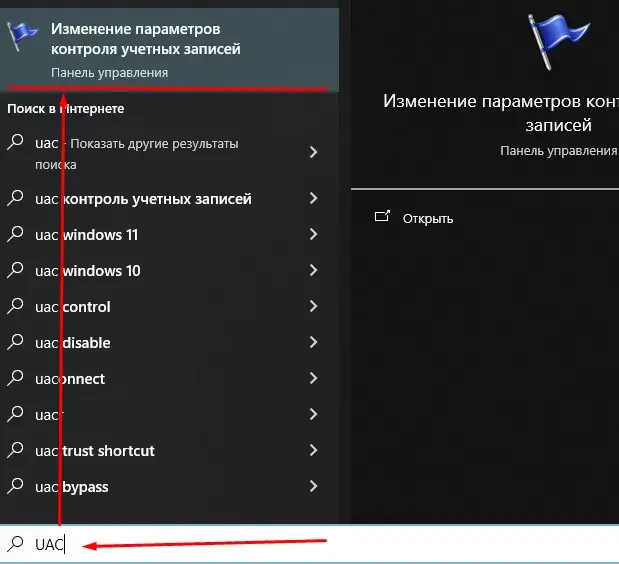
Win + R tuşlarına basın, control yazın ve Denetim Masasını açmak için Enter'a basın. "Kullanıcı Hesapları" bölümüne gidin ve "Kullanıcı Hesabı Denetimi ayarlarını değiştir" seçeneğini açın.
Açılan pencerede kaydırıcıyı en alt konuma, "Asla bildirme" seviyesine getirin ve Tamam'a tıklayın. Kapatmadan önce son kez görünürse sistem isteğini onaylayın.
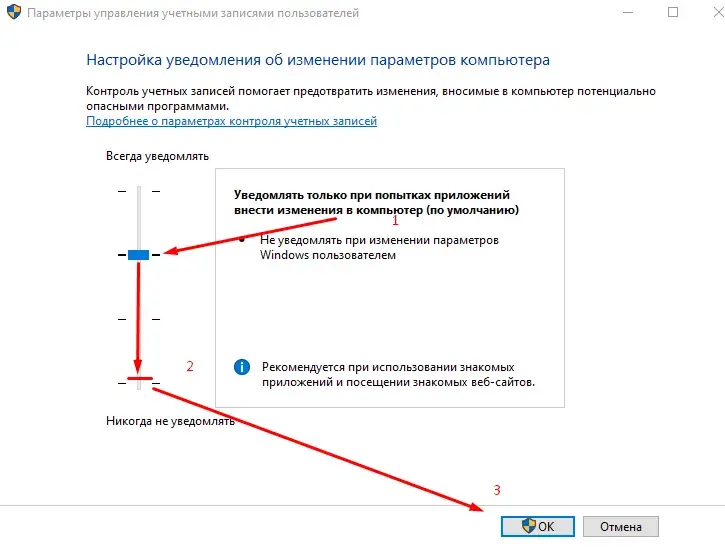
Değişikliklerin kesin olarak uygulanması için bilgisayarı yeniden başlatın. Bu yöntem çoğu yükleyicinin çalışması için genellikle yeterlidir.
Yöntem 2. Kayıt Defteri Düzenleyicisi üzerinden
Kayıt defterinde dikkatsizce yapılan değişiklikler Windows'un çalışmasını bozabilir. Yalnızca belirtilen parametreyi değiştirin ve henüz bu alışkanlığınız yoksa önceden bir sistem geri yükleme noktası oluşturun.
Win + R tuşlarına basın, regedit yazın ve Enter'a basın. Açılan düzenleyicide şu yola gidin:
HKEY_LOCAL_MACHINE\SOFTWARE\Microsoft\Windows\CurrentVersion\Policies\SystemEnableLUA parametresini bulun ve değerini 0 olarak değiştirin. Parametre listede yoksa bu isimle ve aynı değerle yeni bir DWORD (32 bit) parametresi oluşturun. Değişiklikten sonra sistemi yeniden başlatın.
Yöntem 3. Komut İstemi üzerinden
Başlat menüsünü açın, cmd yazın, "Komut İstemi" üzerine sağ tıklayın ve "Yönetici olarak çalıştır" seçeneğini seçin. Şu komutu çalıştırın:
reg.exe ADD HKEY_LOCAL_MACHINE\SOFTWARE\Microsoft\Windows\CurrentVersion\Policies\System /v EnableLUA /t REG_DWORD /d 0 /fBu komut, kayıt defteri düzenleyicisi üzerinden yapılan değişiklikle aynı şeyi yapar, ancak parametreyi elle aramadan tek adımda. Çalıştırdıktan sonra bilgisayarı yeniden başlatın.
UAC nasıl geri açılır
Koruma tekrar gerektiğinde, örneğin aynı bilgisayarda iş belgeleriyle veya bankacılık işlemleriyle çalışırken, UAC'yi şu iki yöntemden biriyle geri açın:
- Denetim Masasını 1. yöntemdekiyle aynı şekilde açın ve kaydırıcıyı yukarı, önceki bildirim seviyesine kaldırın
- Parametrenin değerini bire geri döndürmek için Komut İstemini yönetici olarak açıp şu komutu çalıştırın:
reg.exe ADD HKEY_LOCAL_MACHINE\SOFTWARE\Microsoft\Windows\CurrentVersion\Policies\System /v EnableLUA /t REG_DWORD /d 1 /fHer iki durumda da sistem yeniden başlatma isteyecektir, bunu kabul edin ki UAC bir sonraki kapatmayı beklemeden hemen çalışsın.
UAC'yi kapattıktan sonra hile yine de başlamıyorsa, sorun büyük olasılıkla antivirüste veya Windows Defender'dadır. Tüm adımların sırayla, UAC'den üçüncü taraf antivirüslerin kaldırılmasına kadar anlatıldığı hile için Windows korumasını kapatma talimatının tamamına bakın.
UAC'yi kapatmayla ilgili sık sorular
Hileyi çalıştırmak için UAC'yi mutlaka kapatmak gerekir mi?
Her zaman değil, bazı yükleyiciler UAC açıkken de çalışır. Ancak yazılım açılışta takılıyorsa, sessizce kapanıyorsa veya erişim hatası veriyorsa, UAC'yi kapatmak kontrol edilmesi gereken ilk adımlardan biridir.
UAC'yi kapatmanın en güvenilir yöntemi hangisi?
Üç yöntem de sistemin aynı parametresini değiştirir, fark yalnızca arayüzdedir. Denetim Masası yeni başlayanlar için daha basittir, kayıt defteri ve Komut İstemi ise ayarı birden fazla bilgisayarda tekrarlamak gerektiğinde daha kullanışlıdır.
UAC'yi sürekli kapalı tutmak güvenli mi?
Ayrı bir oyun bilgisayarında risk minimumdur. Kişisel verilerin bulunduğu ana iş bilgisayarında veya dizüstü bilgisayarda ise, özellikle farklı kaynaklardan yazılım kuruyorsanız, oyun oturumundan sonra UAC'yi tekrar açmak daha iyidir.
UAC'yi kapattıktan sonra hile hâlâ başlamıyor, ne yapmalı?
Windows Defender'ı ve üçüncü taraf antivirüsleri kontrol edin, bunlar yükleyicileri UAC'den daha sık engeller. Tüm adımların sırası Windows korumasını kapatma talimatının genelinde anlatılıyor, ya da bize Telegram'dan (200+ üye) veya Discord'dan (637+ üye) yazın.
Windows güncellemesinden sonra UAC'yi yeniden kapatmak gerekir mi?
Genellikle hayır, parametre değeri güncellemeler sırasında korunur. Ancak büyük bir Windows sürüm güncellemesinden sonra, hileyi çalıştırmadan önce Denetim Masasındaki kaydırıcının konumunu kontrol etmekte fayda var.