İndirme sırasında loader'ın silinmemesi için Windows koruması hile için nasıl devre dışı bırakılır: bu soru destek ekibimize diğer her sorudan daha sık geliyor. Kataloğumuzdaki yazılımı ilk kez çalıştırmadan önce sistemi hazırlamanız gerekir: Windows'un yerleşik korumasını kapatmak, Microsoft Defender'ı devre dışı bırakmak ve üçüncü taraf antivirüsleri kaldırmak. Aşağıda on adımlık, ekran görüntülü adım adım rehber var.
ForgeCheats ekibi bu rehberi gerçek taleplerden derledi: "hile çalışmıyor" veya "dosya indirmeden sonra kayboldu" türündeki şikayetlerin yaklaşık onda dokuzu yazılımın kendisinden değil, antivirüsten kaynaklanıyor. Windows 10 ve Windows 11 üzerinde 2026 yılında test ettik. Maddeleri sırayla ve sonuna kadar uygulayın: yarım kalan bir yapılandırma sonuç vermez, Defender birkaç dakika içinde korumayı geri getirir ve loader'ı yeniden engeller.
Dikkat: bu işlemler sistemin standart korumasını kaldırır. Bunları iş bilgisayarınızda veya bankacılık işlemleri yaptığınız makinede değil, oyun bilgisayarınızda uygulayın. Loader'ları yalnızca forgecheats.com üzerindeki kişisel hesabınızdan indirin. Oyununuz bittiğinde korumayı geri getirebilirsiniz, bu konu rehberin sonunda anlatılıyor.
Neler yapılacak
Sıralama önemli: önce Windows'un kendi ayarlarını kaldırıyoruz, ardından üçüncü taraf antivirüsleri kaldırıyoruz ve ancak en sonunda DControl ile Defender'ı susturuyoruz. İşte tüm yol haritası:
- Kullanıcı Hesabı Denetimini (UAC) devre dışı bırakmak
- Virüs ve tehdit korumasını kapatmak
- Güvenlik duvarını kapatmak
- İtibar tabanlı korumayı (SmartScreen) devre dışı bırakmak
- Yararlanma korumasını kaldırmak
- Çekirdek yalıtımını kapatmak
- Üçüncü taraf antivirüsleri kaldırmak
- DControl ile Defender'ı devre dışı bırakmak
- Sürücüleri ve kitaplıkları kurmak
- Saati eşitlemek
Adım 1. Kullanıcı Hesabı Denetimini (UAC) devre dışı bırakıyoruz
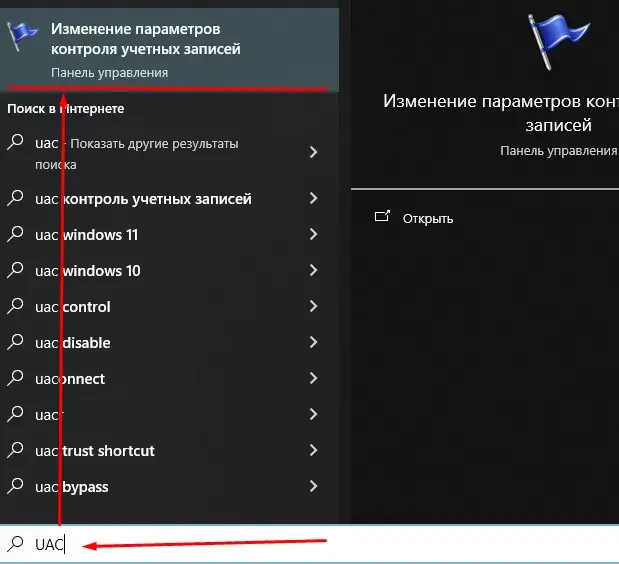
UAC, "Bu uygulamanın değişiklik yapmasına izin ver" pencerelerinin ta kendisidir. Bunlar loader'ın gerekli izinlerle başlamasını engeller. "Başlat" düğmesindeki aramaya UAC yazın ve "Kullanıcı Hesabı Denetimi ayarlarını değiştir" seçeneğini açın.
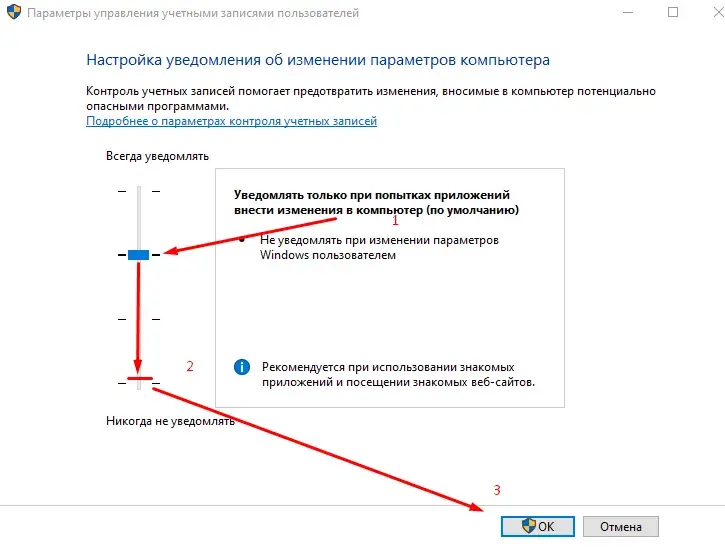
Açılan pencerede kaydırıcıyı en alta, "Beni hiçbir zaman uyarma" konumuna sürükleyin ve Tamam'a tıklayın. Sistem isteğini onaylayın.
Adım 2. Virüs ve tehdit korumasını kapatıyoruz
Bu, Microsoft Defender'ın çekirdeğidir. "Ayarlar" bölümünü, ardından "Güncelleştirme ve Güvenlik", sonra "Windows Güvenliği" ve "Virüs ve tehdit koruması" seçeneklerini açın. "Ayarları yönet" bölümüne girin ve tüm anahtarları "Kapalı" konumuna getirin:
- Gerçek zamanlı koruma
- Bulut tabanlı koruma
- Otomatik örnek gönderimi
- Kurcalama koruması (Tamper Protection)
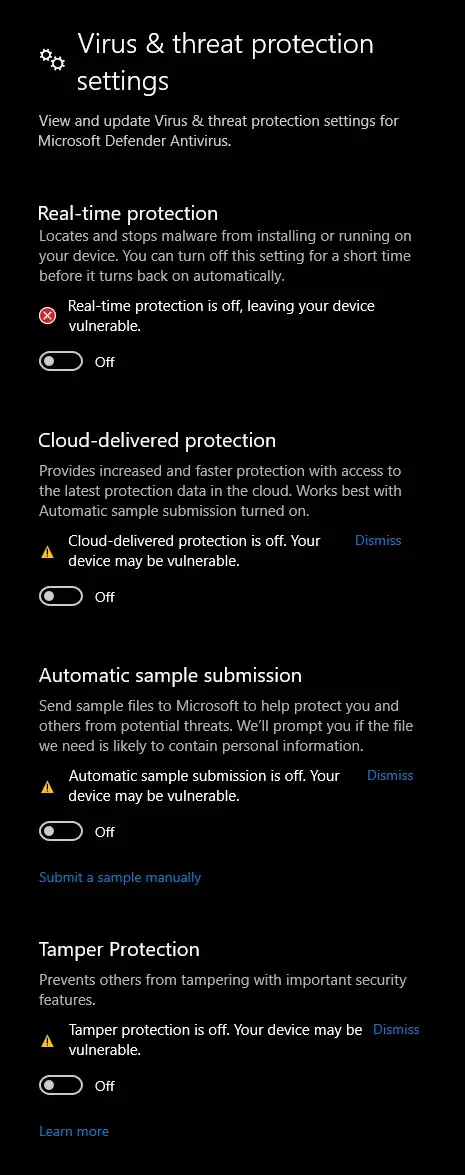
Kurcalama korumasını (Tamper Protection) ilk olarak kapatın. O açık kaldığı sürece Defender diğer anahtarları kendisi geri açar.
Adım 3. Güvenlik duvarını devre dışı bırakıyoruz
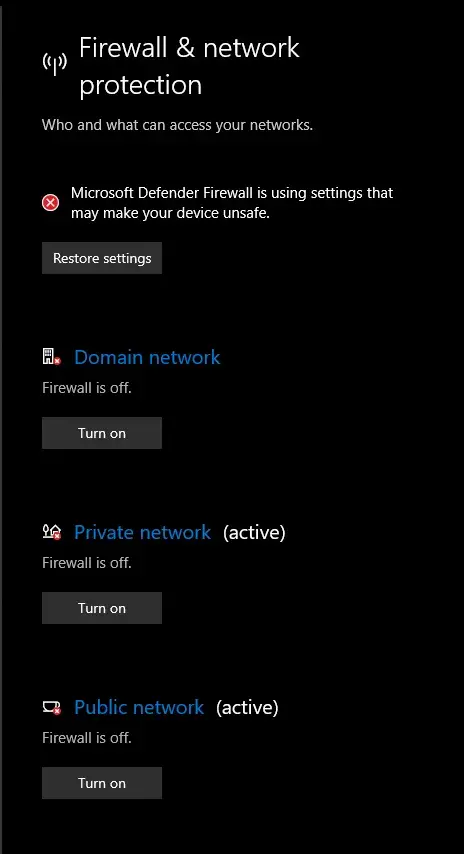
Güvenlik duvarı, loader'ın lisans sunucusuyla bağlantısını kesebilir. "Windows Güvenliği" bölümünde "Güvenlik duvarı ve ağ koruması" seçeneğini açın ve üç profilin tümü için korumayı kapatın: "Etki alanı ağı", "Özel ağ" ve "Genel ağ".
Adım 4. İtibar tabanlı korumayı kaldırıyoruz
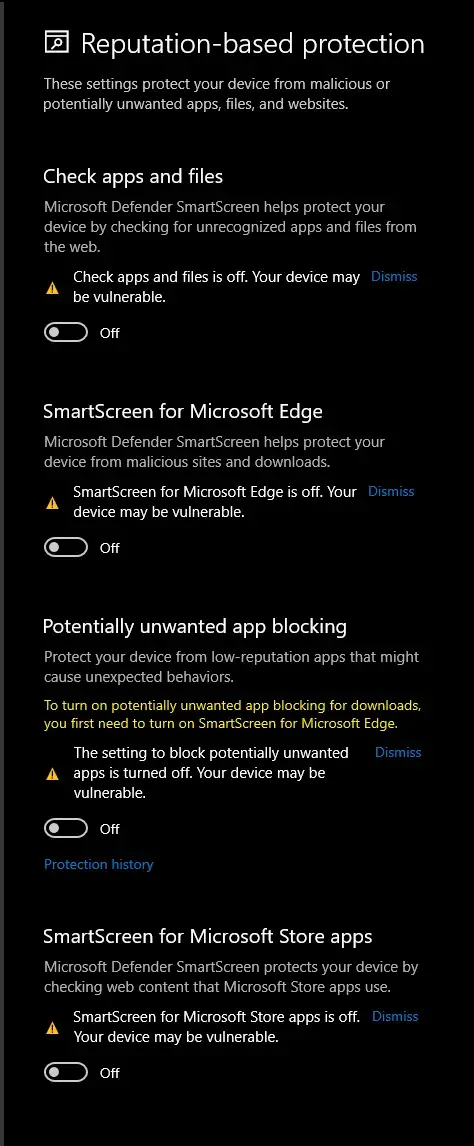
SmartScreen "bilinmeyen" her şeyi engeller, loader ise tam da yeni ve dijital itibarı olmayan bir dosyadır. Yol: "Uygulama ve tarayıcı denetimi", ardından "İtibar tabanlı koruma" ve "İtibar tabanlı koruma ayarları". Şunları kapatın:
- Uygulamaları ve dosyaları denetle
- Microsoft Edge için SmartScreen
- Olası istenmeyen uygulama engelleme
- Microsoft Store uygulamaları için SmartScreen
Adım 5. Yararlanma korumasını devre dışı bırakıyoruz
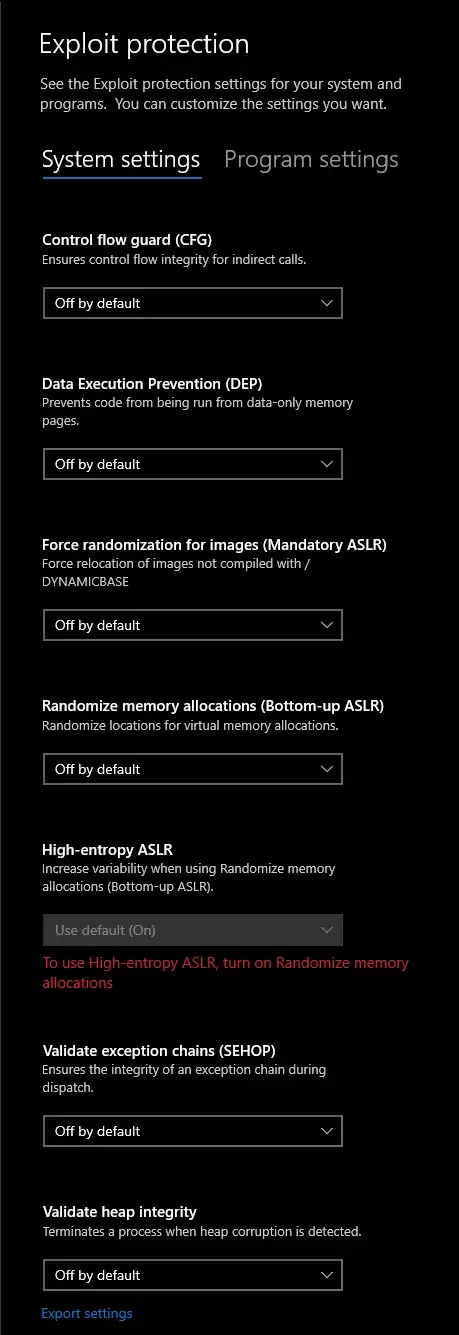
Aynı "Uygulama ve tarayıcı denetimi" bölümünde aşağı doğru "Yararlanma koruması" seçeneğine kadar kaydırın ve ayarlarını açın. "Sistem ayarları" sekmesinde her maddenin (CFG, DEP, ASLR, SEHOP ve diğerleri) değerinin "Varsayılan olarak kapalı" olduğunu doğrulayın.
Adım 6. Çekirdek yalıtımını kapatıyoruz
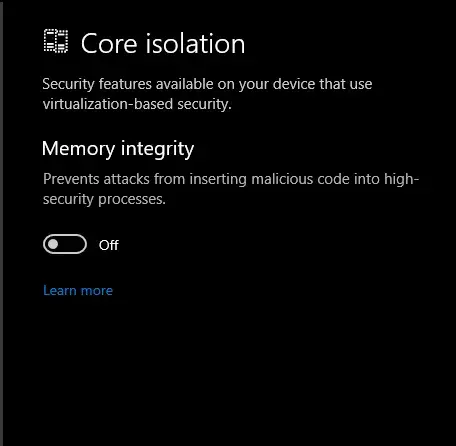
Bellek bütünlüğü, hile sürücüsünün yüklenememesine neden olabilecek bir sanallaştırmadır. "Cihaz güvenliği" bölümünü, ardından "Çekirdek yalıtımı ayrıntıları" seçeneğini açın ve "Bellek bütünlüğü" ayarını "Kapalı" konumuna getirin. Windows yeniden başlatma isteyecek, kabul edin.
Adım 7. Üçüncü taraf antivirüsleri kaldırıyoruz
Herhangi bir üçüncü taraf antivirüsü sadece kapatmak değil, "Denetim Masası" üzerinden kaldırmak gerekir. Kapalı durumdayken bile vakaların %90'ında loader'ı kesmeye devam eder. Bu tür tüm programlar kaldırılır:
- FACEIT Anti-Cheat
- Riot Vanguard
- 360 Total Security
- ESET
- Dr.Web
- Malwarebytes
- Avira
- Avast
- McAfee
- kurmuş olduğunuz başka herhangi bir antivirüs
Liste eksiksiz değil: kurulu başka bir güvenlik yazılımınız varsa onu da kaldırın. Vanguard ve FACEIT gibi anti-cheat'leri de kaldırıyoruz, bunlar sürücü düzeyinde çalışır ve loader ile çakışır.
Adım 8. DControl ile Defender'ı devre dışı bırakıyoruz
Bu son dokunuştur ve yalnızca yukarıdaki tüm maddelerden sonra yapılmalıdır. DControl (Defender Control) Defender'ı tamamen susturur, yeniden başlatmaya kadar kendisi tekrar açılmaz.
- Arşivi indirin: DControl'ü indir (.rar)
- Dosyayı çıkartın ve yönetici olarak çalıştırın
- Kırmızı "Disable Windows Defender" düğmesine tıklayın
Pencerenin başlığı kırmızıya döndüğünde ve "Windows Defender is turned off" yazısı göründüğünde koruma kapalıdır.
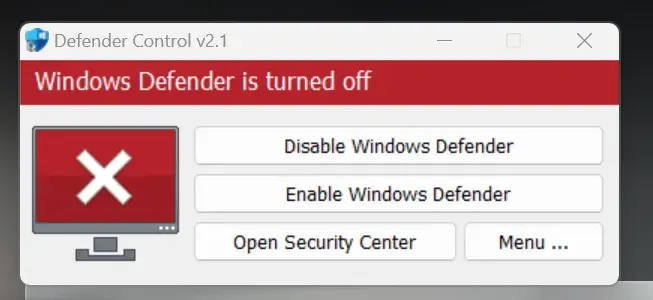
Defender'ı aynı pencerede "Enable Windows Defender" düğmesiyle geri getirebilirsiniz.
Adım 9. Sürücüleri ve kitaplıkları kuruyoruz
Loader'ın başlangıçta hatayla çökmemesi için sistemde güncel bileşenlerin kurulu olması gerekir. İki takım gerekli:
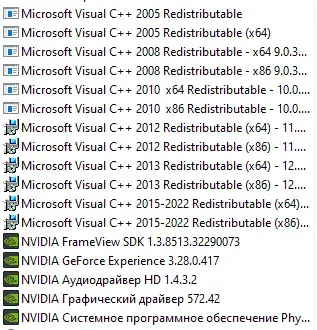
- Microsoft Visual C++ 2005-2022, tüm x86 ve x64 sürümleri. Resmi Microsoft sitesinden kurulur
- Güncel Nvidia sürücüleri (veya AMD ekran kartınız varsa AMD)
Nelerin zaten kurulu olduğunu "Uygulamalar ve özellikler" bölümünde kontrol edebilirsiniz. Liste yaklaşık olarak şöyle görünmelidir:
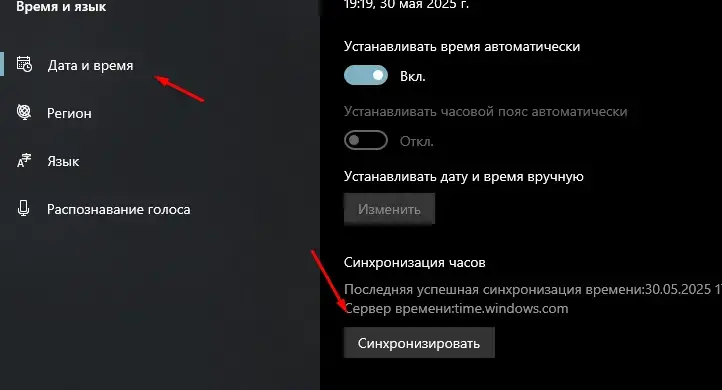
Adım 10. Saati eşitliyoruz
Loader lisansı saate göre doğrular ve yanlış saat, etkinleştirme hatasının sık görülen bir nedenidir. "Başlat" düğmesindeki aramaya time yazın ve "Tarih ve saati değiştir" seçeneğini açın.
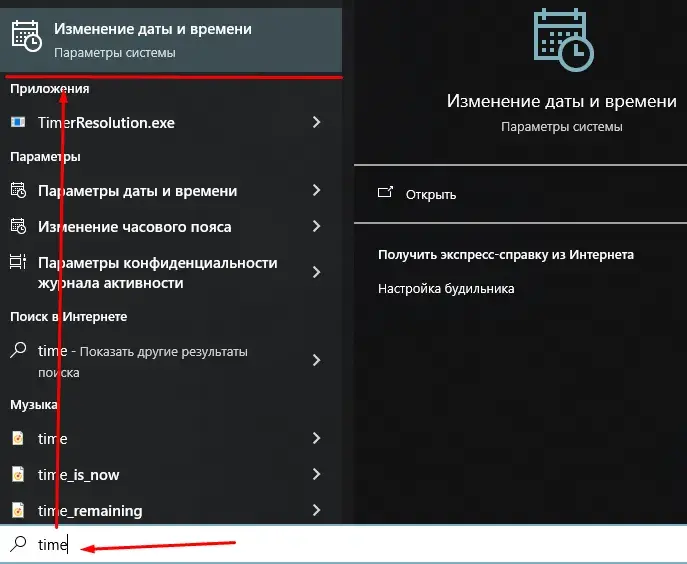
"Tarih ve saat" bölümünde "Saati eşitle" maddesinin altındaki "Şimdi eşitle" düğmesine tıklayın. Saat diliminin doğru seçildiğinden emin olun.
Hazır: sırada ne var
Tüm adımlardan sonra UAC ve çekirdek yalıtımı değişikliklerinin uygulanması için bilgisayarı yeniden başlatın. Ardından kişisel hesabınızdan güncel loader'ı indirin ve yönetici olarak çalıştırın. Defender ayarlamadan önce eski kopyayı silmeyi başardıysa, dosyayı korumayı kapattıktan sonra yeniden indirin.
Tüm adımlardan sonra loader yine de başlamıyorsa tek başınıza uğraşmayın: bize Telegram (2000+ üye) veya Discord (2000+ üye) üzerinden yazın, belirli hataya göre yardımcı oluruz.
Sık sorulan sorular
Bir hile için antivirüsü neden devre dışı bırakmalı?
Hileler oyunun belleğiyle doğrudan çalışır ve standart olmayan bir yöntemle yüklenir, bu yüzden antivirüs onları sezgisel yöntemle şüpheli olarak işaretler. Bu, yanlış bir uyarıdır: Defender dosyayı siler veya engeller ve yazılım başlamaz. Korumanın kaldırılması yanlış algılamayı ortadan kaldırır, loader'ın kendisi sisteme zarar vermez.
Bu, bilgisayar için güvenli mi?
Koruma kapalıyken sistem daha savunmasızdır, bu bir gerçek. Bu yüzden makineyi temiz tutun: dosyaları yalnızca forgecheats.com kişisel hesabınızdan indirin, rastgele bağlantıları ve ekleri açmayın. Oyununuz bittiğinde Defender'ı yerine geri getirin. Ayrı bir oyun bilgisayarında risk çok düşüktür.
Dosya indirdikten hemen sonra kayboldu, ne yapmalı?
Büyük olasılıkla Defender onu karantinaya gönderdi. Dosyayı "Windows Güvenliği" içindeki "Koruma geçmişi" bölümünden geri yükleyin, ardından rehberi baştan uygulayın ve en sonunda mutlaka DControl ile Defender'ı susturun. Yeniden indirmenin ancak korumayı kapattıktan sonra anlamı vardır.
Windows korumasını nasıl geri açarım?
DControl'ü çalıştırın ve "Enable Windows Defender" düğmesine tıklayın, ardından "Windows Güvenliği" içinde koruma anahtarlarını geri açın ve güvenlik duvarını etkinleştirin. UAC ve bellek bütünlüğü yeniden başlatmadan sonra geri gelir. Tüm geri alma işlemi birkaç dakika sürer.
Antivirüsü kapatmak yeterli mi yoksa kaldırmak mı gerekir?
Avast, Dr.Web veya Avira gibi üçüncü taraf antivirüsler çoğu durumda kapalı durumdayken bile loader'a engel olur, bu yüzden "Denetim Masası" üzerinden kaldırılır. Defender'ı kaldırmaya gerek yok: onu DControl susturur ve tek bir düğmeyle geri getirilebilir.