
Modern Windows, Microsoft Defender'a molaya çıkmayı reddeden bir güvenlik görevlisi gibi davranıyor. Anahtarı kapatıyorsunuz, bir dakika sonra kendini tekrar açıyor. Hizmeti durduruyorsunuz, Windows onu yeniden başlatıyor. Kayıt defterini düzenliyorsunuz, sistem hiçbir şey fark etmemiş gibi davranıyor. 2026 yılında hâlâ neyin işe yaradığını, neyin artık işe yaramadığını ve işletim sistemiyle sonu gelmeyen bir mücadeleye girmeden Defender'ı gerçekten nasıl kapatabileceğinizi inceliyoruz.
Tamper Protection: Defender'ın Baş Kapıcısı
İnternetteki eski rehberlerin çoğunun bahsetmediği kısım burası. Tamper Protection, yani yetkisiz değişikliklere karşı koruma, Defender'ı grup ilkeleri, kayıt defteri düzenlemesi, hizmet durdurma veya üçüncü taraf yönetim araçları üzerinden kapatmaya izin vermeyen yerleşik bir kilitleme mekanizmasıdır. Tamper Protection açıkken bu girişimlerden herhangi biri, sistem tarafından bir iki dakika içinde geri alınır.
Anahtarı «Windows Güvenliği» → «Virüs ve tehdit koruması» → «Ayarları yönet» yolunda bulabilirsiniz.
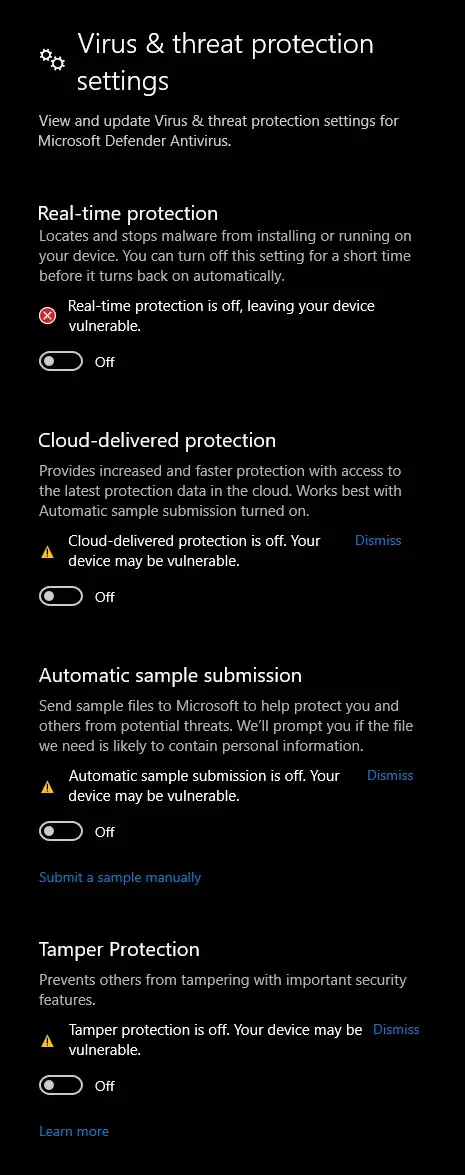
Tamper Protection açık olduğu sürece bu yazıdaki diğer yöntemlerin neredeyse hiçbir faydası olmaz: Windows ayarları geri döndürür. Önce onu kapatın.
Eski Yöntemler Neden Artık İşe Yaramıyor
Grup İlkeleri
gpedit.msc üzerinden yapılan yöntem, Windows Pro ve Enterprise sürümlerinde hâlâ mevcut: Bilgisayar Yapılandırması → Yönetim Şablonları → Windows Bileşenleri → Microsoft Defender Antivirus → «Microsoft Defender Antivirus'ü Kapat». Sorun şu ki, Tamper Protection açıkken Windows bu ilkeyi doğrudan yok sayıyor. Tamper Protection kapalıyken ise ilke, Defender'ı tamamen kapatmaktan çok etkinliğini azaltıyor; bu artık birkaç yıl öncesindeki kadar kesin bir sonuç değil.
Kayıt Defteri Düzenlemesi
HKEY_LOCAL_MACHINE\SOFTWARE\Policies\Microsoft\Windows Defender anahtarındaki DisableAntiSpyware parametresiyle yapılan eski numara, güncel Windows sürümlerinde artık hiç işe yaramıyor. Microsoft bu parametrenin desteğini kaldırdı: anahtarı manuel olarak oluşturup gerekli değeri girseniz bile Defender onu görmezden gelip normal modda çalışmaya devam ediyor.
Hizmetleri Durdurma
Defender hizmetini manuel olarak durdurma, devre dışı bırakma veya işlemini sonlandırma girişimi de sonuç vermiyor: Windows Security Center hizmetin durumunu izliyor ve genellikle birkaç dakika içinde onu otomatik olarak yeniden başlatıyor. Hizmetler yöneticisinde başlatma türü ayrıca «Otomatik (Korumalı)» olarak ayarlı, bu da manuel müdahaleyi daha da zorlaştırıyor.
2026 Yılında Gerçekten İşe Yarayan Yöntemler
İşe yarayan seçenek fazla değil, ama işe yaramalarının nedeni sistemin kendisinin onlara saygı duyması, korumasını kurnazlıkla atlatmamaları.
- «Virüs ve tehdit koruması» bölümünden Tamper Protection'ı kapatın, bu diğer her şeyden önce atılması gereken ilk ve zorunlu adım
- Gerçek zamanlı korumayı geçici olarak kapatın, ancak Windows'un bir süre sonra onu kendi kendine tekrar açacağını unutmayın, bu kalıcı bir çözüm değil
- Yükleyicinin klasörlerini, dosyalarını, işlemlerini ve uzantılarını «Ayarları yönet» → «Dışlamalar» üzerinden dışlamalara ekleyin, daha güvenilir çalışır ama her yazılım için garanti vermez
- DControl gibi üçüncü taraf bir araçla Defender'ı tamamen kapatın, bu koruma bir sonraki yeniden başlatmaya kadar devre dışı kalır
DControl ile Defender Nasıl Kapatılır
Defender Control'ün kısaltması olan DControl, Defender'ı tamamen kapatır ve sistem yeniden başlatılana kadar Windows'un onu kendi kendine tekrar açmasına izin vermez. İşlem sırası:
- Önce Tamper Protection'ı kapatın, bu olmadan DControl da sonuna kadar çalışmayabilir
- Arşivi indirin: DControl'ü indir (.rar)
- Arşivi çıkarın ve dosyayı yönetici olarak çalıştırın
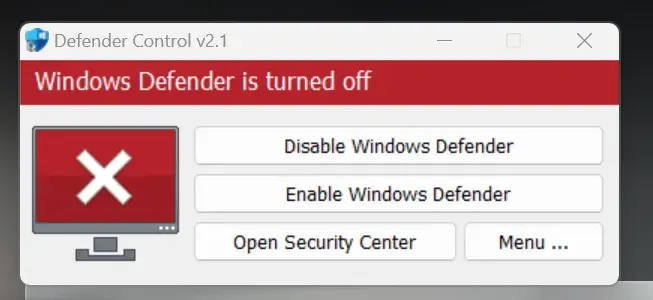
- Kırmızı «Disable Windows Defender» düğmesine tıklayın
Pencerenin üst kısmı kırmızıya dönüp «Windows Defender is turned off» yazısı çıktığında koruma tamamen kapanmış demektir, yeniden başlatmaya kadar kendiliğinden geri gelmez.
Defender Nasıl Geri Açılır
DControl'ü tekrar açın ve «Enable Windows Defender» düğmesine tıklayın, ardından «Windows Güvenliği» içinde gerçek zamanlı koruma, bulut tabanlı koruma ve Tamper Protection anahtarlarını yeniden açın. Oyunu bitirip yükleyiciye bu oturumda ihtiyaç kalmadığında, özellikle bilgisayar sadece oyun için kullanılmıyorsa bunu yapmakta fayda var.
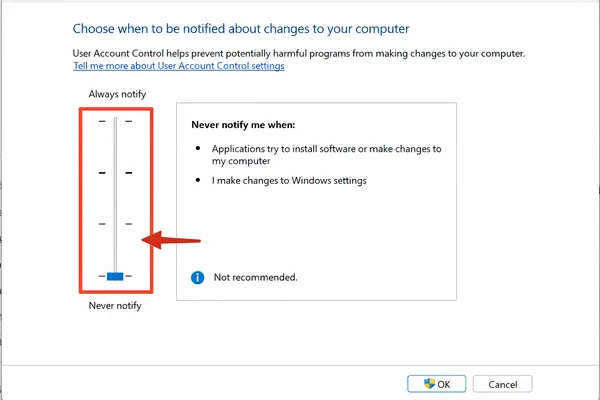
Tüm adımlardan sonra yükleyici hâlâ engelleniyorsa sorun UAC'de veya üçüncü taraf bir antivirüste olabilir. Ayrıntılı bilgi için hile için Windows korumasını kapatma rehberine veya kısa UAC nasıl kapatılır rehberine bakın.
Microsoft Defender'ı Kapatma Hakkında Sık Sorulan Sorular
Defender Neden Kendi Kendine Tekrar Açılıyor?
Tamper Protection etkinken Windows, kayıt defteri, hizmetler veya grup ilkeleri üzerinden yapılan her manuel kapatma girişiminden sonra Defender ayarlarındaki değişiklikleri bir iki dakika içinde otomatik olarak geri alır.
DisableAntiSpyware Kayıt Defteri Düzenlemesi 2026'da İşe Yarıyor Mu?
Hayır, Microsoft bu parametrenin desteğini güncel Windows sürümlerinde kaldırdı. Manuel olarak oluşturulan kayıt defteri anahtarını bile Defender tamamen görmezden geliyor.
Sadece Tamper Protection'ı Kapatmak Yeterli Mi?
Tamper Protection'ı tek başına kapatmak Defender'ın etkinliğini azaltır ama onu tamamen kapatmaz. Kesin sonuç için DControl gibi ek bir araca ihtiyaç vardır.
DControl Kullanmak Güvenli Mi?
Araç uzun süredir kullanılıyor ve tam olarak Defender'ın durumunu yönetmek için tasarlandı. Herhangi bir koruma kapatma işleminde olduğu gibi, bunu ayrı bir oyun bilgisayarında uygulayın ve yalnızca ForgeCheats rehberindeki doğrudan bağlantıdan indirin.
Her Oyundan Önce Defender'ı Kapatmak Gerekir Mi?
Hayır, korumayı DControl ile kapalı bırakırsanız bu durum bilgisayarın bir sonraki yeniden başlatılmasına kadar korunur. Sistem yeniden başladıktan sonra Defender tekrar açılır ve adımları tekrarlamak gerekir.