Bu talimat, ForgeCheats kataloğundaki Arcane geliştiricisine ait tüm yazılımların başlatılmasını tek bir yerde topluyor - loader, oyundan bağımsız olarak tüm Arcane ürünlerinde ortaktır. ARCANE RADAR ayrı olarak ele alınmıştır - onun çalışma prensibi farklıdır, oyun içinde menü yoktur.
Arcane yazılımının desteklediği oyunlar: Active Matter, Apex Legends, ARC Raiders, Ark: Survival Ascended, Arma Reforger, Battlefield 6, Conan Exiles, CS2, Dead by Daylight, DeadSide, Fortnite, GTA 5, Hell Let Loose, HumanitZ, Mistfall Hunter, Palworld, PUBG, Rust, Scum, Sea of Thieves, Squad, THE FINALS, The First Descendant, The Midnight Walkers, Unturned, War Tundra.
Ürününüze özel loader indirme bağlantısı, ödeme sonrası hemen ForgeCheats kişisel hesabınıza gelir - bu bağlantı bu yazıda yoktur ve olamaz da, erişim yalnızca alıcı hesabı üzerinden sağlanır.
İçindekiler
- Bölüm A - Sistem Hazırlığı
- Bölüm B - Menü Görüntüleme için Overlay Ayarı
- Bölüm C - Anahtar Aktivasyonu ve Loader'ın Başlatılması
- Bölüm D - Belirli Oyunların Özellikleri
- Bölüm E - ARCANE RADAR
- Sık Karşılaşılan Sorunlar ve Sorular
Bölüm A. Sistem Hazırlığı
Arcane yazılımı sistemin temiz olmasına karşı hassastır - destek taleplerinin büyük bölümü, loader'ın ilk kez başlatılmasından önce tam bu adımda çözülür.
Antivirüs ve Windows Defender
Ekran görüntüleriyle birlikte ayrıntılı adım adım rehber, Hile Çalıştırmak İçin Windows Korumasını ve Antivirüsü Nasıl Kapatırsınız başlıklı yazımızda zaten mevcut - burada tekrar etmenin bir anlamı yok. Arcane için ayrıca SmartScreen'i mutlaka kapatın.
Çakışan Anti-Cheat'ler
Denetim Masası → Programlar ve Özellikler üzerinden, yüklüyse FaceIt Anti-Cheat ve Riot Vanguard'ı tamamen kaldırın - bu anti-cheat'lerin sürücüleri çekirdek seviyesinde çalışır ve bu anti-cheat'lere sahip oyunları oynamayı planlamasanız bile Arcane loader'ı ile çakışır.
BIOS Ayarları
BIOS/UEFI'ye girin ve Intel Rapid Storage Technology'yi devre dışı bırakın. Bu yapılmazsa loader daha başlangıç aşamasında hatalarla çökebilir.
Zorunlu Bileşen
Microsoft Visual C++ Redistributable'ı yükleyin - bu olmadan loader başlatılamaz.
Loader'ı ilk kez başlatmadan önce mutlaka bilgisayarı yeniden başlatın - bu bizim ihtiyatlılığımız değil, geliştiricinin kendisinin talebidir.
Bölüm B. Menü Görüntüleme için Overlay Ayarı
Arcane yazılımının menüsü, oyun overlay'i aracılığıyla oyunun üzerine çizilir - overlay olmadan inject başarılı olsa bile menü fiziksel olarak görünmez. Video kartınıza göre aşağıdaki seçeneklerden birini seçin, aynı anda iki overlay kullanmaya gerek yok.
Seçenek 1 - Discord (önerilir)
- Discord'u resmi sitesinden indirin ve hesabınızla giriş yapın veya yeni bir hesap oluşturun.
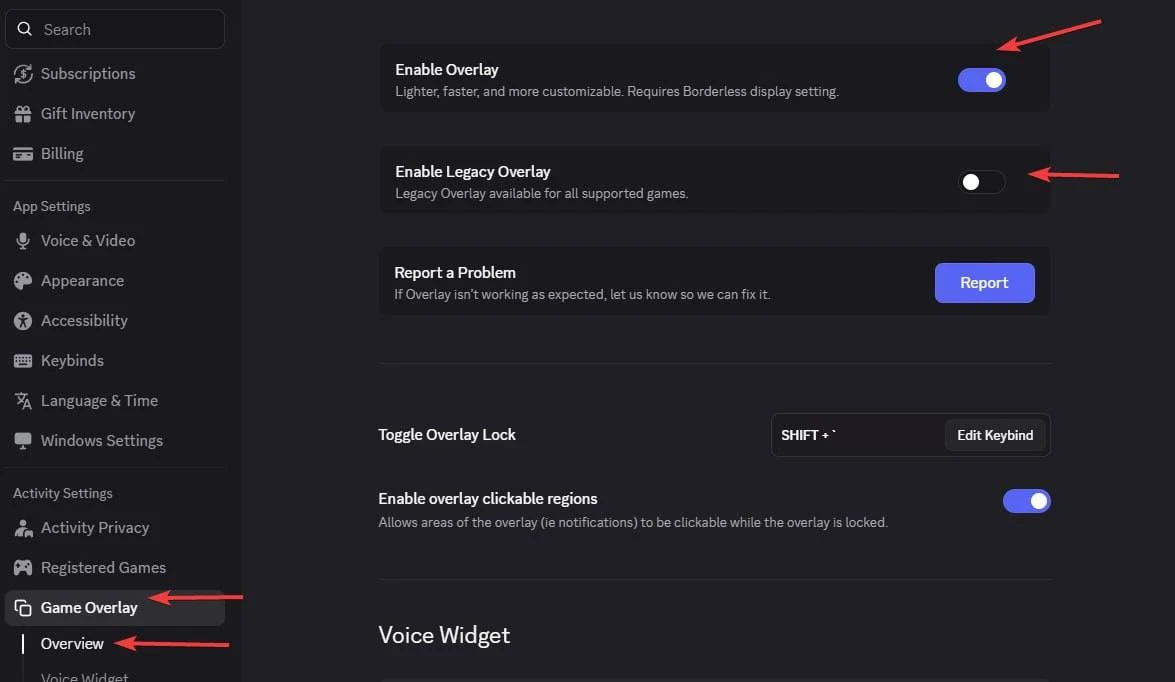
- Discord ayarlarında Enable Overlay'i açın ve Enable Legacy Overlay'i kapatın.
- Appearance → Advanced bölümünde Enable Hardware Acceleration'ı açın.
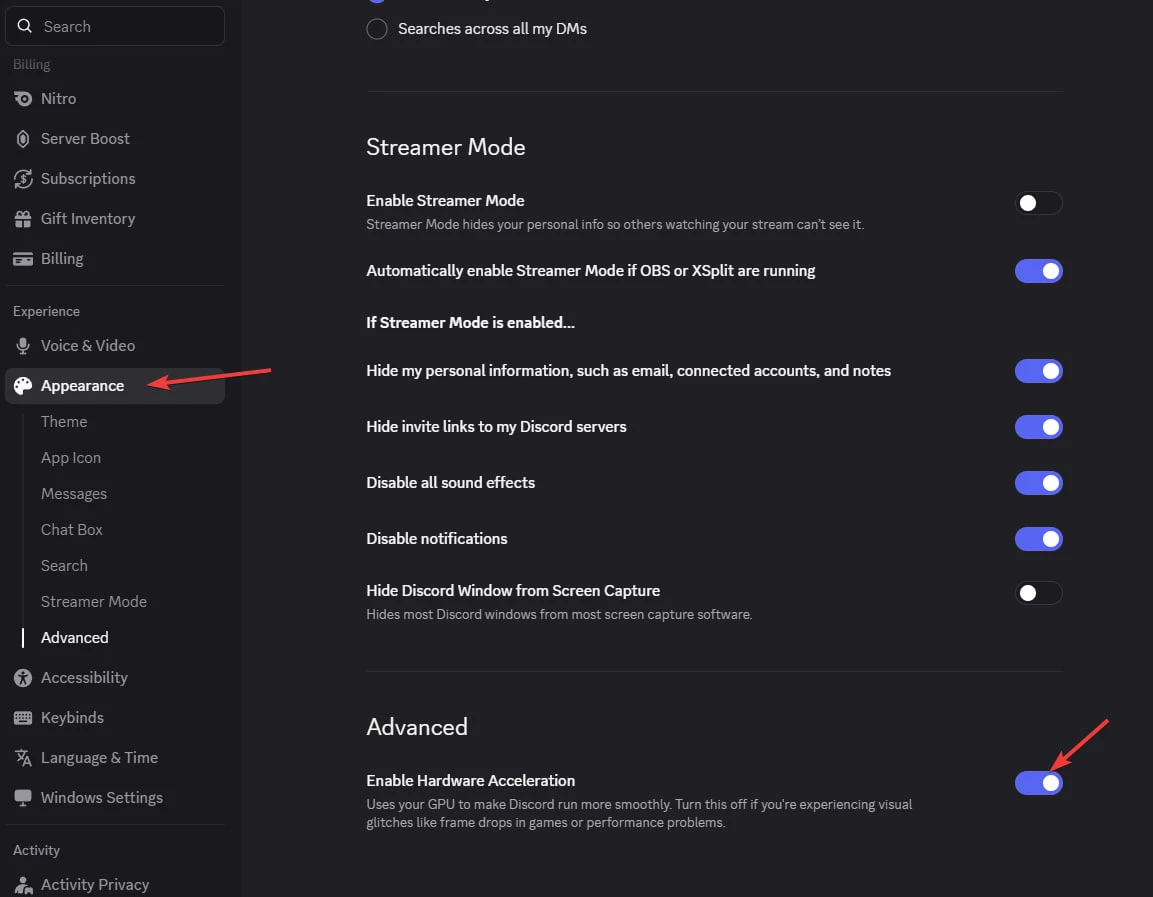
- Overlay'in belirli bir oyun için devre dışı bırakılmadığından emin olun (oyun listesi Discord ayarlarında bulunur).
Seçenek 2 - Medal TV (Discord uygun değilse)
- Medal'ı resmi sitesinden indirin, başlatın ve kayıt olun veya giriş yapın.
- Ayarlarda overlay'in açık olduğundan emin olun (varsayılan olarak zaten etkindir).
Seçenek 3 - Nvidia App (Nvidia video kartları için)
- Nvidia App'i yükleyin ve giriş yapın.
- Video sürücüsünün en son sürümünü yükleyin.
- Uygulama ayarlarında Nvidia overlay'ini açın.
Seçenek 4 - AMD Adrenalin (AMD video kartları için)
- AMD Software: Adrenalin Edition'ı yükleyin - PRO sürümü uygun değildir.
- Video sürücüsünün en son sürümünü yükleyin.
- Ayarlarda oyun overlay'ini açın, Performance sekmesinde performans göstergesini etkinleştirin.
Seçenek 5 - SteelSeries GG (Nvidia olmayan kartlar için alternatif)
- SteelSeries GG'yi indirin.
- SteelSeries ayarlarında: Settings → Moments → Capture and Sound, "Allow Moments to capture while gaming" seçeneğini kapatın.
- Overlay and Notifications bölümünde "Display game overlays" seçeneğini kapatın, General Settings'te Sonar'ı açın, SONAR sekmesinde Sonar overlay'i için bir kısayol tuşu atayın (örneğin, Master Volume Up).
- Loader'ı her başlatmadan önce bu tuşa basın.
Metin talimatından sonra hâlâ anlaşılmayan bir şey kaldıysa, overlay ayarı hakkında daha ayrıntılı video'ya bakabilirsiniz.
Bölüm C. Anahtar Aktivasyonu ve Loader'ın Başlatılması
- Loader'ı ForgeCheats kişisel hesabınızdaki bağlantıdan indirin ve ayrı bir klasöre kaydedin.
- Loader dosyasını yönetici olarak çalıştırın.
- Güncellemeden sonra loader kapanacaktır - güncellenmiş dosyayı tekrar çalıştırın.
- Aktivasyon anahtarını girin ve Enter'a basın. CMD tabanlı loader'da kopyalanan anahtarı sağ tıklayarak yapıştırabilirsiniz.
- Loader "clean traces" ve "hwid spoofer" hakkında soru sorarsa - kendi tercihinize göre yanıtlayın (bunlar isteğe bağlı özelliklerdir, loader'ın her sürümünde bulunmaz).
- Başarılı yüklemeden sonra loader otomatik olarak kapanacaktır.
- Oyunu başlatın ve menü görünene kadar başka pencerelere geçmeyin - bu genellikle 1-2 dakika sürer.
Menü, Home veya Insert tuşuyla açılır ve kapanır (bazı oyunlar için istisnalar vardır - bkz. Bölüm D). Yazılımı tamamen kaldırmak için End tuşunu kullanın.
Bölüm D. Belirli Oyunların Özellikleri
CS2 - Visible Check Ayarı
Yalnızca CS2 için: haritalar üzerinden görünürlük kontrolünü (Visible Check) etkinleştirmek için ayrı bir ayar gereklidir.
- Haritaları içeren arşivi indirin - bu, ForgeCheats hesabınızda loader ile birlikte bulunur.
- Arşivdeki Maps klasörünü
C:\ProgramData\TdgDsOv9~PCu\CS2yoluna çıkarın. Bu klasörler yoksa - onları manuel olarak oluşturun. - Yazılımın menüsünde MISC → Visible Check Type'ı açın ve Map Ray Tracer'ı seçin.
- Ardından MISC → Map Selector'da şu anda oynadığınız haritayı seçin.
Unturned - Farklı Menü Tuşu
Unturned'da menü, Home/Insert yerine Delete tuşuyla açılır.
PUBG - Menü Yalnızca Maçta
PUBG'de menü yalnızca maç sırasında görünür - lobide görüntülenmez, bu normaldir. PUBG menüsündeki kontrol, klavye ok tuşlarıyla yapılır.
Bölüm E. ARCANE RADAR
ARCANE RADAR, PUBG ve ARC Raiders için kullanılabilir. Ana yazılımdan farklı çalışır: bu, oyunun üzerinde bir menü değil, oyuncu ve loot pozisyonlarına ait verilerin aktarıldığı bir tarayıcı haritasıdır.
- Radar loader'ını ForgeCheats kişisel hesabınızdaki bağlantıdan indirin.
- Dosyayı yönetici olarak çalıştırın.
- Loader'ın güncellenmesini bekleyin ve güncellenmiş dosyayı çalıştırın.
- Aktivasyon anahtarını girin ve Enter'a basın.
- Loader, bilgisayarı yeniden başlatmanızı isteyecektir - bunu yapın.
- Yeniden başlattıktan sonra loader'ı tekrar çalıştırın ve anahtarı yeniden girin. İlk kullanımda üç yeniden başlatmaya kadar gerekebilir - bu normaldir.
- Başarılı yüklemeden sonra loader kendiliğinden kapanacaktır.
- Oyunu başlatın - radar sayfası tarayıcıda otomatik olarak açılacaktır.
Radar sayfası kendiliğinden açılmadıysa - loader'ı yeniden başlatın ve inject işlemini tekrarlayın. Radar sekmesini yanlışlıkla kapattıysanız - oyuna geri dönün ve Insert tuşuna basın, bağlantı otomatik olarak tekrar açılacaktır.
Radar bağlantısını başka bir izleyiciyle paylaşmak isterseniz - onu oturum belirteciyle (
session_id=...şeklindeki adres kısmı) birlikte, tam olarak kopyalayın. Belirteç olmadan bağlantı açılmaz.
PUBG Radar için ayrıca ayarlanabilir bir no-recoil özelliği mevcuttur - F6 tuşu bu özelliği açıp kapatır, etkinleştiğinde karakteristik bir sesle bildirir.
Sık Karşılaşılan Sorunlar ve Sorular
"Please make sure PIN is not set in Windows sign-in options and manually disable Hyper-V" Hatası
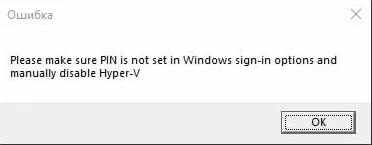
Windows oturum açma seçeneklerinde PIN koduyla girişi tamamen devre dışı bırakın - bu, Lenovo'nun oturum açma parolasını kaldırma rehberinde ayrıntılı olarak açıklanmıştır. Ardından BIOS'ta işlemci sanallaştırmasını geçici olarak devre dışı bırakın. Bundan sonra PowerShell'i yönetici olarak çalıştırın ve aşağıdaki komutları uygulayın (hepsini aynı anda kopyalayabilirsiniz, satır satır yapıştırmak zorunda değilsiniz):
takeown /F "C:\Windows\System32\hvix64.exe"
icacls "C:\Windows\System32\hvix64.exe" /grant *$(([System.Security.Principal.WindowsIdentity]::GetCurrent()).User.Value):F
takeown /F "C:\Windows\System32\hvax64.exe"
icacls "C:\Windows\System32\hvax64.exe" /grant *$(([System.Security.Principal.WindowsIdentity]::GetCurrent()).User.Value):F
del "C:\Windows\System32\hvix64.exe"
del "C:\Windows\System32\hvax64.exe"
"Failed to map memory" Hatası
RAM 12 GB'den azsa - ne yazık ki bu donanımsal bir sınırlamadır, geri ödeme için satıcıyla iletişime geçin. Yeterli belleğiniz varsa - başlangıçtaki (autostart) tüm programları devre dışı bırakın ve bilgisayarı yeniden başlatın. Yardımcı olmadıysa - Autoruns'u indirin ve aşağıdaki yoldaki tüm programları devre dışı bırakın.

Eksik Kütüphane Hatası (Daha Çok AMD'de Görülür)
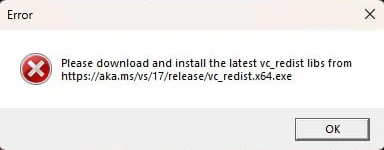
Hata mesajının içindeki bağlantıdan kütüphanelerin güncel sürümünü yükleyin. Bu yardımcı olmadıysa ve video kartınız AMD ise:
- Görev Yöneticisi'nde tüm AMD işlemlerini sonlandırın (AMD Radeon, AMDSrv, AMDOW, CPUMetrics ve diğerleri).
- AMD Software: Adrenalin Edition'ın kurulum klasörüne gidin - varsayılan olarak bu
C:\Program Files\AMD\CNext\CNext'tir. - Libs.rar kütüphane arşivini indirip çıkarın, bu klasördeki tüm DLL dosyalarını kopyalayıp değiştirin.
- Dosyalar "dosya başka bir programda açık" hatasıyla kopyalanmıyorsa - AMD işlemleri hâlâ çalışıyor demektir, Görev Yöneticisi'ni tekrar kontrol edin.
- Dosyaları değiştirdikten sonra AMD Software'i yeniden başlatın ve performans metriklerinin gösterimini etkinleştirin.
Loader Hatasız Kapanıyor
Microsoft Visual C++ Redistributable'ı yükleyin - genellikle sorun tam olarak budur.
Menü Oyunda Görünüyor Ama Tıklanmıyor
Steam'i yönetici hakları olmadan çalıştırın ve video kartınıza bağlı olarak Nvidia veya AMD dışındaki tüm üçüncü taraf overlay'leri devre dışı bırakın.
Menü Kayboluyor veya Görsel Özellikler Çalışmıyor
Oyunda yakın zamanda bir güncelleme çıktıysa - yazılımın güncellenmesini bekleyin. Oyun dosyalarının bütünlüğünü kontrol edin, daha iyisi oyunu tamamen yeniden yükleyin. Yardımcı olmadıysa - destek sohbetiyle iletişime geçin.
Menü İlk Başlatmada Tıklanmıyor veya Açılmıyor
Steam'i yönetici hakları olmadan çalıştırın. EA App üzerinden oynuyorsanız - uygulama ayarlarında EA App overlay'ini devre dışı bırakın.
"AES instruction set is not supported"
Bu, işlemcinin AES komut setini desteklemediği anlamına gelir - bu yazılımsal olarak düzeltilemez, geri ödeme için başvurun.
Windows "Please enable Intel VT-X" veya "Please enable AMD-V" Yazıyor
BIOS'a girin ve "Intel Virtualization Technology" / "Intel VT-X" (Intel işlemciler için) veya "AMD-V" / "SVM Mode" (AMD işlemciler için) özelliğini etkinleştirin.
"Please disable secure boot in the BIOS"
BIOS'a girin ve Secure Boot'u devre dışı bırakın.
"Unsupported firmware"
İşletim sisteminin bulunduğu diski GPT biçimine dönüştürün - bunu Windows'un yerleşik mbr2gpt aracıyla veya başka herhangi bir disk yönetim programıyla yapabilirsiniz.
"Secure boot keys are incorrect and need to be enrolled"
BIOS'a girin, Secure Boot'u etkinleştirin ve ayarları kaydedin. Her şeyin doğru şekilde etkinleştiğini PowerShell'de Confirm-SecureBootUEFI komutuyla kontrol edebilirsiniz - yanıt olarak True gelirse, yeniden başlatıp tekrar BIOS'a girerek Secure Boot'u tekrar kapatabilirsiniz.
"VMX/SVM is not supported"
Denetim Masası → Programlar ve Özellikler → Windows Özelliklerini Aç veya Kapat'ı açın ve "Sanal Makine Platformu" ile Hyper-V'nin devre dışı olduğundan emin olun. Yardımcı olmadıysa - cmd'yi yönetici olarak açın ve bcdedit /set hypervisorlaunchtype off komutunu çalıştırın, ardından bilgisayarı yeniden başlatın.
Yanlış HWID
cmd'yi yönetici olarak açın ve sırasıyla şu komutları çalıştırın:
wmic diskdrive get Caption, SerialNumber
wmic baseboard get SerialNumber
Komutlardan herhangi biri hatayla sonuçlandıysa - bilgisayarda sistem düzeyinde bir sorun var demektir, Windows'u yeniden yükleyip sorunun devam edip etmediğini kontrol edin.
Yazılım Kullanılırken Bilgisayar Mavi Ekran (BSOD) Verdi
Bunu Discord'daki ForgeCheats destek ekibine bildirin - bilgiyi düzeltme için geliştiriciye ileteceğiz.
Hesap Ban Aldı
Discord'daki ForgeCheats destek ekibine yazın - durumu inceleyip bilgiyi geliştiriciye ileteceğiz.
Loader'ın Neden Olduğu Diğer Hatalar
Hatanın ekran görüntüsünü alın ve sitedeki destek ekibine gönderin (sağ alt köşedeki simge). Ayrıca AnyDesk'i indirin ve bağlantı bilgilerini de destek sohbetine gönderin - böylece geliştirici sorunu doğrudan inceleyebilir.