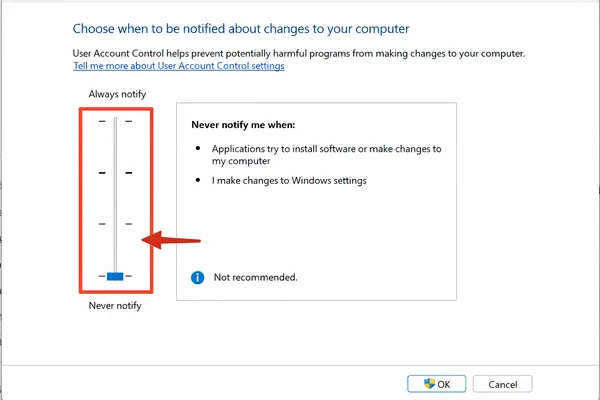

Современный Windows обращается с Microsoft Defender как с охранником, который отказывается уходить на перерыв. Выключаете переключатель, он через минуту включается обратно. Останавливаете службу, Windows поднимает её заново. Правите реестр, система делает вид, что ничего не заметила. Разбираемся, что в 2026 году всё ещё работает, что уже нет, и как на самом деле отключить Defender, не воюя с операционной системой по кругу.
Tamper Protection: главный привратник Defender
Это часть, о которой не говорит большинство старых инструкций из интернета. Tamper Protection, защита от несанкционированных изменений, это встроенная блокировка, которая не даёт отключить Defender через групповые политики, правку реестра, остановку служб или сторонние утилиты администрирования. Пока Tamper Protection включена, любая из этих попыток откатывается системой обратно в течение минуты-двух.
Найти переключатель можно в «Безопасность Windows» → «Защита от вирусов и угроз» → «Управление настройками».
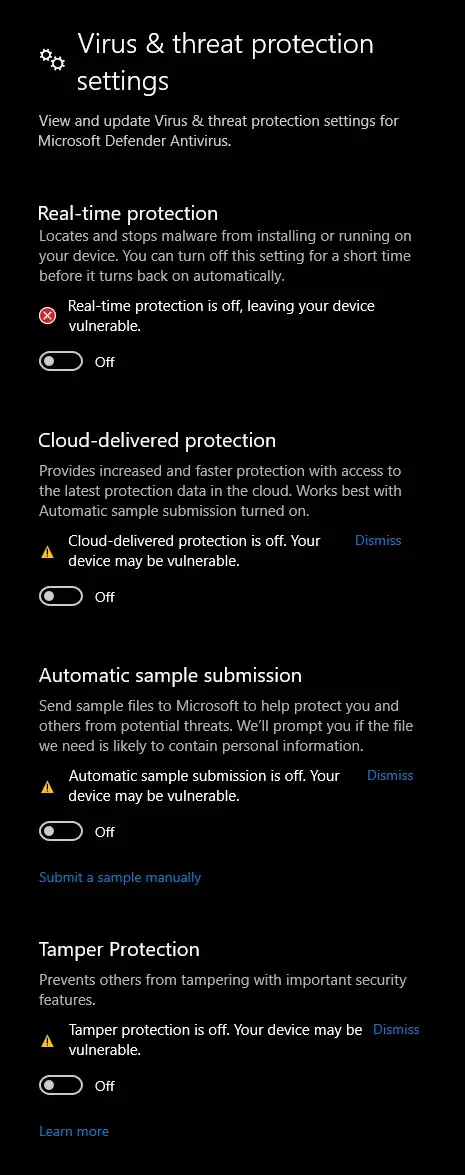
Пока Tamper Protection включена, остальные способы из этой статьи почти бесполезны: Windows возвращает настройки обратно. Отключайте её первой.
Почему старые способы больше не работают
Групповые политики
Метод через gpedit.msc всё ещё существует в Windows Pro и Enterprise: Конфигурация компьютера → Административные шаблоны → Компоненты Windows → Microsoft Defender Antivirus → «Выключить Microsoft Defender Antivirus». Проблема в том, что при включённой Tamper Protection Windows просто игнорирует эту политику. При выключенной Tamper Protection политика скорее снижает активность Defender, чем отключает его полностью, это уже не тот однозначный результат, что был несколько лет назад.
Правка реестра
Старый трюк с параметром DisableAntiSpyware в разделе HKEY_LOCAL_MACHINE\SOFTWARE\Policies\Microsoft\Windows Defender в актуальных версиях Windows не работает вовсе. Microsoft убрал поддержку этого параметра: даже если создать ключ и выставить нужное значение, Defender его просто игнорирует и продолжает работать в обычном режиме.
Остановка служб
Попытка остановить, отключить или завершить процесс службы Defender вручную тоже не даёт результата: Windows Security Center следит за состоянием службы и перезапускает её автоматически, обычно в течение пары минут. В диспетчере служб тип запуска у неё вдобавок стоит как «Автоматически (защищено)», что дополнительно усложняет ручное вмешательство.
Что реально работает в 2026 году
Рабочих вариантов немного, но они рабочие именно потому, что их уважает сама система, а не обходят её защиту хитростью.
- Выключить Tamper Protection в «Защите от вирусов и угроз», это первый и обязательный шаг перед любыми другими
- Временно выключить Защиту в реальном времени, но учитывайте, что Windows включает её обратно сама через какое-то время, это не постоянное решение
- Добавить папки, файлы, процессы и расширения лоадера в исключения через «Управление настройками» → «Исключения», работает надёжнее, но не гарантированно для каждого софта
- Полностью выключить Defender через сторонний инструмент вроде DControl, который гасит защиту до следующей перезагрузки
Как выключить Defender через DControl
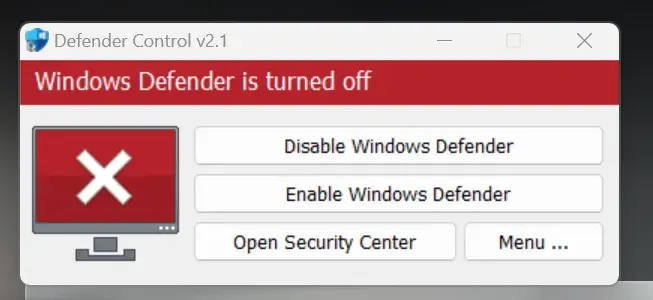
DControl, сокращение от Defender Control, выключает Defender полностью и не позволяет Windows включить его обратно самостоятельно до перезагрузки системы. Порядок действий:
- Сначала выключите Tamper Protection, без этого DControl тоже может не сработать до конца
- Скачайте архив: Скачать DControl (.rar)
- Распакуйте архив и запустите файл от имени администратора
- Нажмите красную кнопку «Disable Windows Defender»
Когда шапка окна станет красной с надписью «Windows Defender is turned off», защита выключена полностью, до перезагрузки она сама не вернётся.
Как вернуть Defender обратно
Откройте DControl ещё раз и нажмите «Enable Windows Defender», затем в «Безопасности Windows» включите обратно переключатели защиты в реальном времени, облачной защиты и Tamper Protection. Это стоит сделать, когда наигрались и лоадер больше не нужен на этом сеансе, особенно если компьютер используется не только для игр.
Если после всех шагов лоадер всё равно блокируется, дело может быть в UAC или стороннем антивирусе. Смотрите полную инструкцию по отключению защиты Windows для чита или короткий гайд как отключить UAC.
Частые вопросы об отключении Microsoft Defender
Почему Defender включается обратно сам по себе?
Пока активна Tamper Protection, Windows автоматически откатывает изменения в настройках Defender в течение одной-двух минут после любой попытки его отключить вручную через реестр, службы или групповые политики.
Работает ли правка реестра DisableAntiSpyware в 2026 году?
Нет, Microsoft убрал поддержку этого параметра в современных сборках Windows. Даже созданный вручную ключ реестра Defender полностью игнорирует.
Достаточно ли просто выключить Tamper Protection?
Само по себе выключение Tamper Protection снижает активность Defender, но не отключает его полностью. Для гарантированного результата дополнительно нужен инструмент вроде DControl.
Безопасно ли пользоваться DControl?
Инструмент используется давно и предназначен именно для управления состоянием Defender. Как и с любым отключением защиты, применяйте его на отдельном игровом компьютере и скачивайте только по прямой ссылке из инструкции ForgeCheats.
Нужно ли отключать Defender каждый раз перед игрой?
Нет, если оставить защиту выключенной через DControl, состояние сохраняется до следующей перезагрузки компьютера. После перезапуска системы Defender включается снова и шаги нужно повторить.