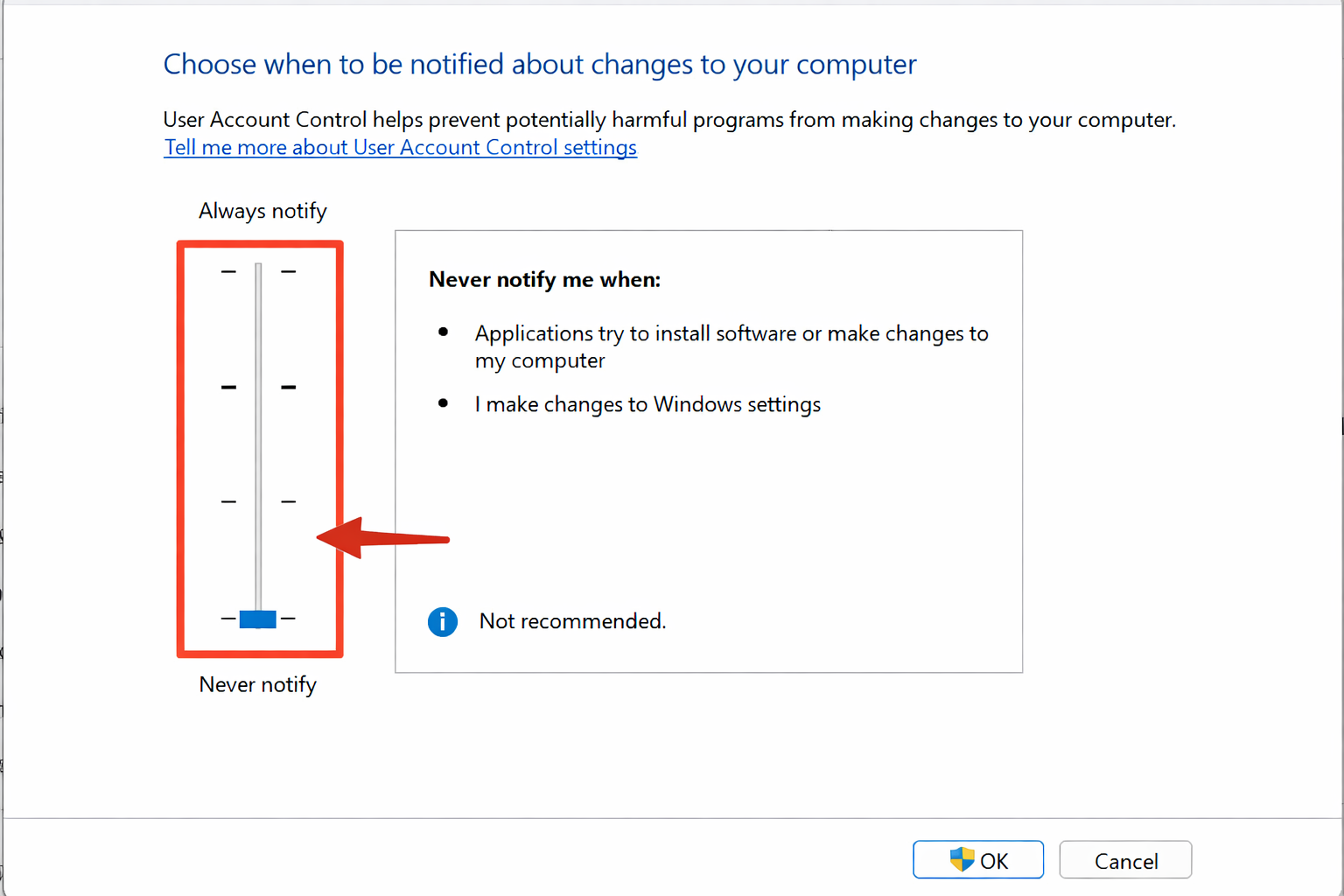
UAC(Windows用户账户控制)会弹出那个熟悉的窗口“是否允许此应用对设备进行更改”,在部分情况下会阻止外挂加载器获取读写游戏内存所需的权限。下面介绍三种在Windows 10和11上关闭UAC的可行方法,以及日后需要恢复保护时的操作方法。
关闭UAC会降低系统对未经授权更改的防护能力。请只在游戏专用电脑上操作,不要在办公或涉及网银的电脑上这样做,游戏结束后请及时恢复保护。
什么是UAC,为什么它会影响外挂运行
UAC会监控任何需要管理员权限的操作,例如安装程序、修改系统文件、写入受保护的文件夹。每次执行此类操作时,Windows都会弹出确认窗口。外挂加载器需要直接操作游戏进程内存和系统组件,因此必须以管理员权限运行,而开启的UAC要么会阻止其部分操作,要么会不断用确认弹窗打断启动过程。
如果外挂无法启动、启动后卡死,或者没有任何报错就自动关闭,关闭UAC往往比其他设置步骤更快解决问题。这并不是启动失败的唯一原因,但却是最常见、排查起来最快的一种:整个操作只需几分钟,远比卸载第三方杀毒软件或重新配置内核隔离要快。
如何关闭UAC:三种方法
方法一:通过控制面板
按下Win + R,输入control并按Enter打开控制面板。进入“用户账户”部分,点击“更改用户账户控制设置”。
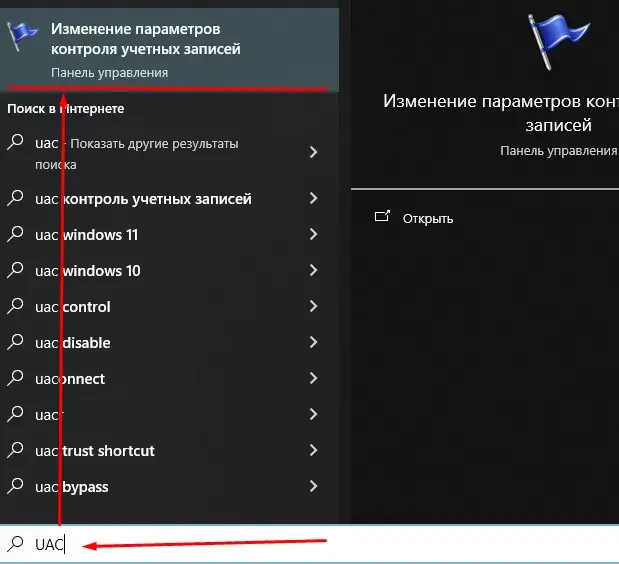
在打开的窗口中,将滑块拖到最下方的“从不通知”位置,然后点击确定。如果关闭前系统最后一次弹出确认提示,请予以确认。
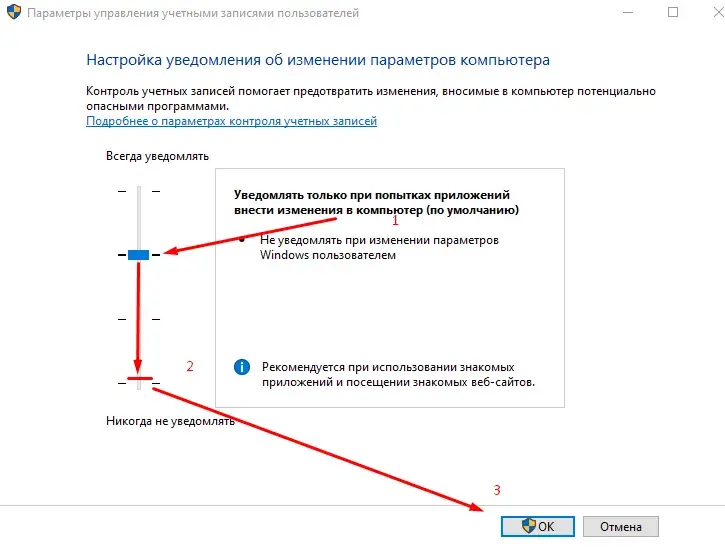
重启电脑以确保设置生效。通常这种方法就足以让大多数外挂加载器正常启动。
方法二:通过注册表编辑器
不小心修改注册表可能会导致Windows出现故障。请只修改下面指定的参数,如果平时没有创建系统还原点的习惯,建议提前创建一个。
按下Win + R,输入regedit并按Enter。在打开的编辑器中进入以下路径:
HKEY_LOCAL_MACHINE\SOFTWARE\Microsoft\Windows\CurrentVersion\Policies\System找到参数EnableLUA,将其值改为0。如果列表中没有该参数,请新建一个同名的DWORD(32位)值,并设置为相同的数值。修改后重启系统。
方法三:通过命令提示符
打开开始菜单,输入cmd,右键点击“命令提示符”,选择“以管理员身份运行”。执行以下命令:
reg.exe ADD HKEY_LOCAL_MACHINE\SOFTWARE\Microsoft\Windows\CurrentVersion\Policies\System /v EnableLUA /t REG_DWORD /d 0 /f这条命令的效果与通过注册表编辑器修改完全相同,但只需一步,无需手动查找参数。执行后请重启电脑。
如何恢复UAC
当需要重新启用保护时,例如在同一台电脑上处理工作文档或进行网银操作,可以用以下两种方法之一恢复UAC:
- 按照方法一相同的路径打开控制面板,将滑块拖回原来的通知级别
- 在命令提示符中以管理员身份执行以下命令,将参数值恢复为1:
reg.exe ADD HKEY_LOCAL_MACHINE\SOFTWARE\Microsoft\Windows\CurrentVersion\Policies\System /v EnableLUA /t REG_DWORD /d 1 /f无论采用哪种方式,系统都会提示重启,请同意重启,这样UAC会立即生效,而不用等到下次关机。
如果关闭UAC后外挂仍然无法启动,问题很可能出在杀毒软件或Windows Defender上。请查看完整的关闭Windows防护以运行外挂的教程,里面按顺序讲解了从关闭UAC到卸载第三方杀毒软件的所有步骤。
关于关闭UAC的常见问题
运行外挂一定要关闭UAC吗?
不一定,有些外挂加载器在UAC开启的情况下也能正常运行。但如果软件启动后卡死、自动关闭或提示访问错误,关闭UAC是首先应该尝试的步骤之一。
哪种关闭UAC的方法最可靠?
三种方法修改的是同一个系统参数,区别只在于操作界面。控制面板对新手更简单,如果需要在多台电脑上重复设置,注册表和命令提示符会更方便。
一直关闭UAC安全吗?
在专用的游戏电脑上风险很小。但如果是存有个人数据的主力办公电脑或笔记本电脑,建议游戏结束后重新开启UAC,尤其是在你会从不同来源安装软件的情况下。
关闭UAC后外挂仍然无法启动怎么办?
请检查Windows Defender和第三方杀毒软件,它们拦截外挂加载器的情况比UAC更常见。完整的操作顺序请查看关闭Windows防护的完整教程,或者在Telegram(200+名成员)或Discord(637+名成员)联系我们。
Windows更新后需要重新关闭UAC吗?
通常不需要,该参数的数值在更新后一般会保留。但在Windows大版本更新之后,建议在运行外挂前到控制面板中检查一下滑块位置,以防万一。