
现代Windows对待Microsoft Defender就像对待一个拒绝休息的保安。关闭开关,一分钟后它又自动打开。停止服务,Windows会重新将其启动。修改注册表,系统装作什么都没发生。我们来分析一下,到2026年哪些方法依然有效,哪些已经失效,以及如何真正关闭Defender,而不是与操作系统进行无休止的拉锯战。
Tamper Protection:Defender的主要守门人
这是网上大多数旧教程都没有提到的部分。Tamper Protection(防篡改保护)是一种内置锁定机制,可以阻止通过组策略、注册表修改、停止服务或第三方管理工具来关闭Defender。只要Tamper Protection处于开启状态,上述任何尝试都会在一到两分钟内被系统自动撤销。
可以在“Windows安全中心” → “病毒和威胁防护” → “管理设置”中找到该开关。
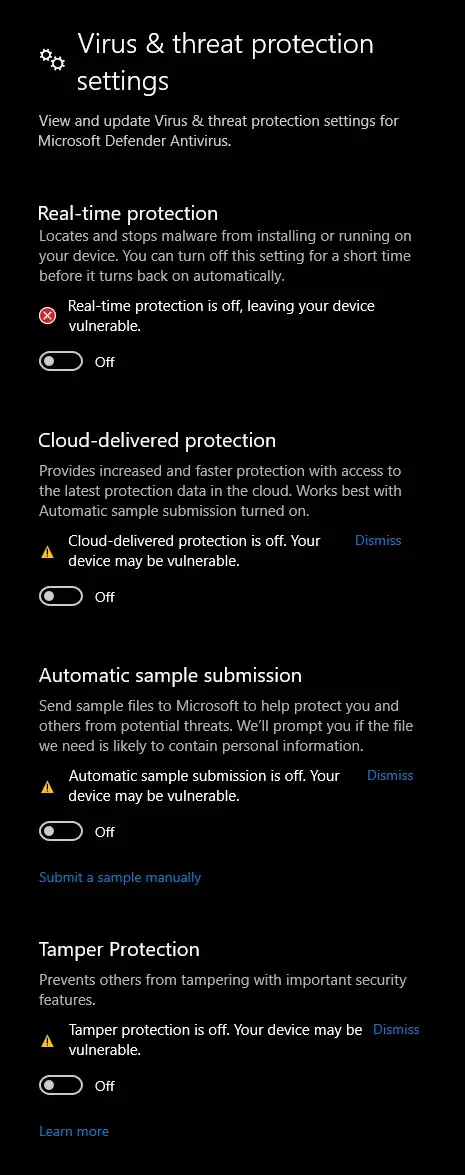
只要Tamper Protection处于开启状态,本文中的其他方法几乎都没有用:Windows会把设置改回去。请先关闭它。
为什么旧方法不再有效
组策略
通过gpedit.msc的方法在Windows专业版和企业版中依然存在:计算机配置 → 管理模板 → Windows组件 → Microsoft Defender防病毒程序 → “关闭Microsoft Defender防病毒程序”。问题在于,当Tamper Protection开启时,Windows会直接忽略这项策略。即使关闭了Tamper Protection,这项策略也更多是降低Defender的活动强度,而不是将其完全关闭,这已经不是几年前那种一劳永逸的效果了。
注册表修改
在HKEY_LOCAL_MACHINE\SOFTWARE\Policies\Microsoft\Windows Defender项下设置DisableAntiSpyware参数的老技巧,在当前版本的Windows中已经完全失效。Microsoft取消了对这个参数的支持:即使创建了对应的键并设置了所需的值,Defender也会直接忽略它,继续以正常模式运行。
停止服务
尝试手动停止、禁用或结束Defender服务的进程同样不会有结果:Windows安全中心会持续监控该服务的状态,并通常在几分钟内自动将其重新启动。此外,在服务管理器中,它的启动类型被设置为“自动(受保护的)”,这进一步增加了手动干预的难度。
2026年真正有效的方法
真正有效的方案并不多,但它们之所以有效,正是因为系统本身认可这些操作,而不是靠取巧绕过其防护机制。
- 在“病毒和威胁防护”中关闭Tamper Protection,这是其他一切操作之前必须完成的第一步
- 临时关闭实时保护,但要注意Windows过一段时间后会自动将其重新打开,这不是永久性的解决方案
- 通过“管理设置” → “排除项”将加载器的文件夹、文件、进程和扩展名添加到排除项中,这种方法更可靠,但并非对所有软件都能保证有效
- 通过DControl这类第三方工具彻底关闭Defender,它能让防护保持关闭状态直到下次重启
如何通过DControl关闭Defender
DControl是Defender Control的缩写,它能彻底关闭Defender,并且在系统重启之前,Windows无法自行将其重新打开。操作步骤如下:
- 首先关闭Tamper Protection,否则DControl也可能无法完全生效
- 下载压缩包:下载DControl(.rar)
- 解压压缩包,并以管理员身份运行该文件
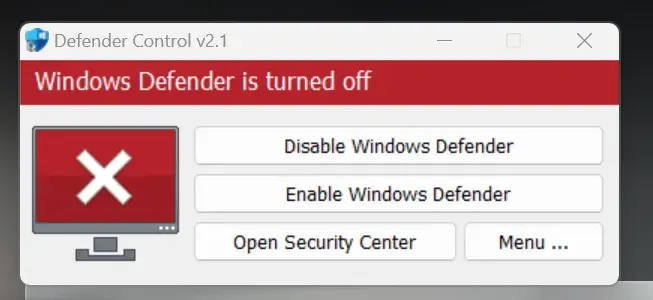
- 点击红色的“Disable Windows Defender”按钮
当窗口顶部变成红色并显示“Windows Defender is turned off”字样时,说明防护已经完全关闭,在重启之前不会自行恢复。
如何恢复Defender
再次打开DControl并点击“Enable Windows Defender”,然后在“Windows安全中心”中重新打开实时保护、云端保护和Tamper Protection的开关。当这次游戏结束、不再需要加载器时,建议这样做,尤其是在这台电脑不仅仅用来玩游戏的情况下。
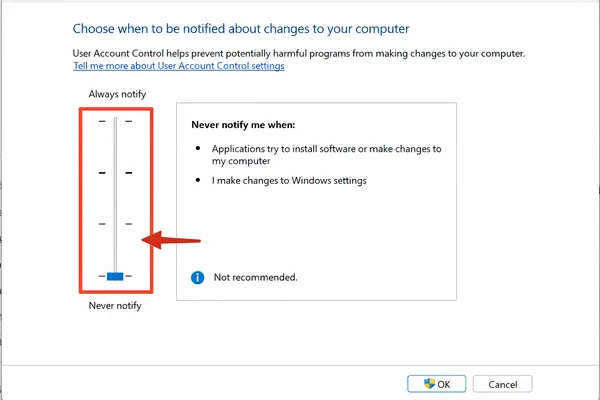
如果完成所有步骤后加载器依然被拦截,问题可能出在UAC或第三方杀毒软件上。请查看完整的关闭Windows防护以运行外挂的完整教程,或简短指南如何关闭UAC。
关于关闭Microsoft Defender的常见问题
为什么Defender会自动重新打开?
只要Tamper Protection处于激活状态,无论是通过注册表、服务还是组策略手动关闭Defender,Windows都会在一到两分钟内自动撤销这些设置更改。
2026年修改注册表DisableAntiSpyware参数还有效吗?
不,Microsoft已经在现代版本的Windows中取消了对这个参数的支持。即使手动创建了注册表键,Defender也会完全忽略它。
只关闭Tamper Protection就够了吗?
单独关闭Tamper Protection只会降低Defender的活动强度,并不能将其完全关闭。要获得有保证的效果,还需要借助DControl这样的工具。
使用DControl安全吗?
这款工具已经使用多年,专门用于管理Defender的状态。和任何关闭防护的操作一样,建议在专用的游戏电脑上使用,并只通过ForgeCheats教程中的直接链接下载。
每次游戏前都需要关闭Defender吗?
不需要,如果通过DControl让防护保持关闭状态,这个状态会一直保持到电脑下次重启。系统重启后Defender会重新启用,需要再次执行上述步骤。