Diese Anleitung ist für dich, wenn du Jarvis für Oxide: Survival Island auf Android gekauft hast. Nach der Zahlung findest du in deinem Kundenkonto den Schlüssel und den Link zu beiden Dateien: LuluBoxSuper 2.1.2 und die APK JARVIS OXIDE. Die Einrichtung dauert etwa zehn Minuten, Root und PC brauchst du nicht.
Was du brauchst
- Ein Android-Smartphone oder -Tablet, ohne Root
- Das originale Oxide: Survival Island aus Google Play, das Spiel bleibt installiert
- LuluBoxSuper genau in Version 2.1.2, eine andere Version passt nicht
- Internet für den ersten Login per Schlüssel
- Deinen Schlüssel von der Bestellseite oder aus dem Kundenkonto
Schritt 1: Oxide aus Google Play installieren
Falls Oxide: Survival Island noch nicht auf dem Handy ist, lade es aus Google Play. Ist das Spiel schon da, lösche es nicht. Jarvis arbeitet mit genau dieser Originalversion.
Schritt 2: LuluBoxSuper und JARVIS OXIDE installieren
Lade beide Dateien aus dem Kundenkonto direkt auf das Handy und installiere zuerst LuluBoxSuper 2.1.2.
- Blockiert Android die Quelle, tippe auf „Einstellungen“ und erlaube die Installation aus dieser Quelle. Manuell findest du das unter „Einstellungen“ → „Apps“ → „Spezieller App-Zugriff“ → „Unbekannte Apps installieren“.
- Meldet sich Google Play Protect, tippe auf „Details“ → „Trotzdem installieren“. So reagiert Play Protect auf jede App, die nicht aus Google Play kommt.
- Installiere danach auf dem gleichen Weg die APK JARVIS OXIDE.
- Auf dem Startbildschirm liegen jetzt die Symbole LuluBoxSuper und JARVIS OXIDE.
Schritt 3: Oxide und Loader in LuluBox klonen
- Öffne LuluBoxSuper und erteile die angefragten Berechtigungen.
- Tippe unten in der Liste auf den blauen Button „+“ (Add).
- Markiere OXIDE und JARVIS OXIDE und tippe auf CLONE.
- Warte, bis beide Apps mit dem Vermerk Local in der Liste stehen.
Ab jetzt startest du beide nur noch aus LuluBox, nicht über die Verknüpfungen auf dem Startbildschirm.
Schritt 4: SandBox bei beiden einschalten
Tippe in LuluBox auf OXIDE. Auf der Seite OXIDE (Local) aktivierst du Enable SandBox. Geh zurück, öffne JARVIS OXIDE und schalte dort ebenfalls Enable SandBox ein. Das muss bei beiden Apps an sein, alle anderen Optionen lässt du, wie sie sind.
Schritt 5: Spiel über den Loader starten
- Schließe Oxide komplett.
- Tippe auf der Seite JARVIS OXIDE (Local) auf Play Now. Beim ersten Start lädt der Loader etwa 20 Sekunden lang die Plugin-Daten.
- Es öffnet sich der Loader „JARVIS | OXIDE · Virtual loader“. Lass das Häkchen bei „Open Oxide after installation“ (Oxide nach der Installation öffnen) gesetzt und tippe auf „Install and connect“ (Installieren und verbinden).
- Nacheinander erscheinen Meldungen, dass die Komponente vorbereitet, die Installation abgeschlossen und der Start von Oxide angefordert wurde. Das Spiel öffnet sich dann von selbst.
Schritt 6: Schlüssel eingeben
Über dem Spiel erscheint das Fenster JARVIS | OXIDE mit einem Feld für den Schlüssel. Füge den Schlüssel vollständig und ohne Leerzeichen ein und tippe auf „Sign in“ (SIGN IN, Anmelden). Ist Russisch als Systemsprache eingestellt, ist das Fenster russisch, sonst englisch. Der erste Start dauert länger, weil das Spiel Shader vorbereitet. Danach siehst du das grüne Helm-Symbol, ein Tipp darauf öffnet das Menü.
Schritt 7: Menü einrichten
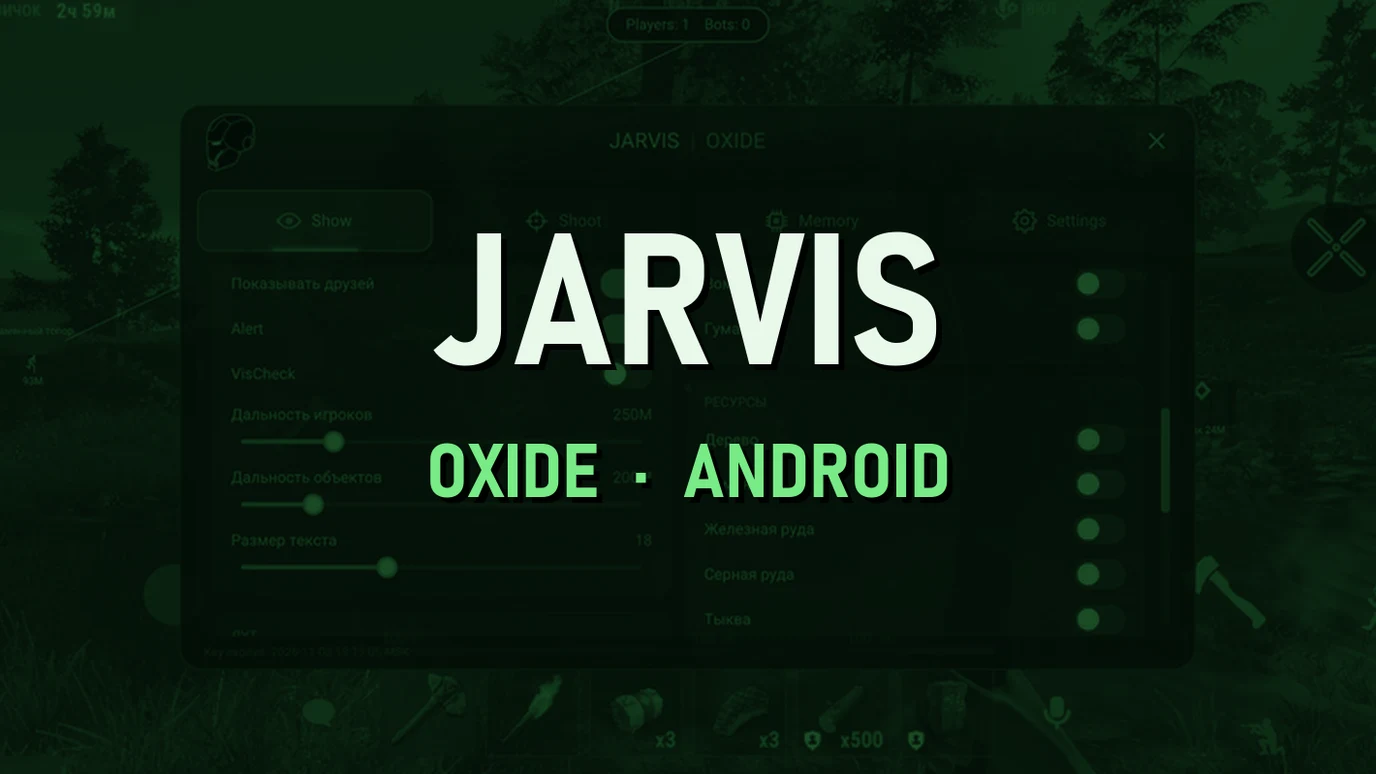
- Show: ESP für Spieler, NPC, Tiere, Ressourcen und Loot
- Shoot: AutoAim und der schwebende Button dafür
- Memory: Speed, Nachladen, helle Nacht, Sichtfeld und AutoFarm
- Settings: Sprache, Menügröße, Laufzeit des Schlüssels und Verbindungsstatus
Fang mit moderaten Werten an. Speed, schnelles Nachladen und eine starke Zielhilfe sieht man von außen, und AutoFarm solltest du nicht lange unbeaufsichtigt lassen.
Häufige Probleme
Das Menü erscheint nicht
Schließe LuluBox und Oxide vollständig und starte das Spiel erneut über den Loader. Prüfe, ob SandBox bei beiden Apps aktiv ist und ob Oxide wirklich aus LuluBox geöffnet wurde.
Der Loader meldet SANDBOX MODE
SandBox ist nicht bei beiden Apps eingeschaltet. Geh zurück zu Schritt 4 und aktiviere Enable SandBox bei OXIDE und bei JARVIS OXIDE.
Der Loader findet das Spiel nicht
Beide Apps müssen im selben LuluBoxSuper 2.1.2 geklont sein. In einer anderen LuluBox-Version funktioniert das nicht.
Play Protect blockiert die Installation
Tippe auf „Details“ und dann auf „Trotzdem installieren“. Das passiert bei jeder APK außerhalb von Google Play.
Der Schlüssel wird nicht angenommen
Kopiere den Schlüssel noch einmal komplett aus dem Kundenkonto und prüfe die Internetverbindung. Klappt es weiterhin nicht, schreib dem Support und nenne deine Bestellnummer.
Support und Community
Bei Fragen zur Einrichtung helfen wir dir im Chat auf Telegram (300+ Mitglieder) und auf Discord (2000+ Mitglieder). Dort tauschen sich auch andere Spieler über ihre Einstellungen für Jarvis aus.