Fortnite hilesinin kaplaması titriyor, kayıyor ya da hiç çizilmiyorsa sebep neredeyse her zaman sürümün kendisi değil, oyunun çizim yolu oluyor. Fortnite iki çizim motoru üzerinde çalışıyor: hafifletilmiş Performance Mode ve Unreal Engine 5 üzerindeki tam DirectX 12. Harici yazılım ikisinde farklı davranıyor ve bu, oyun ayarlarından bir dakikada çözülüyor.
DX11'deki eski mod istemciden kaldırıldı, dolayısıyla 2026'da seçim bu iki yola iniyor. Aşağıda ikisinin FPS ve gecikme açısından farkını, kaplama çiziminin tam olarak nerede bozulduğunu ve zayıf bir makinede bu ikilinin nasıl ayarlanacağını anlattık. Fortnite hileleri → kataloğundaki sürümlerle v42.00 yamasında test ettik.
Fortnite'ın iki çizim yolu ve verdikleri
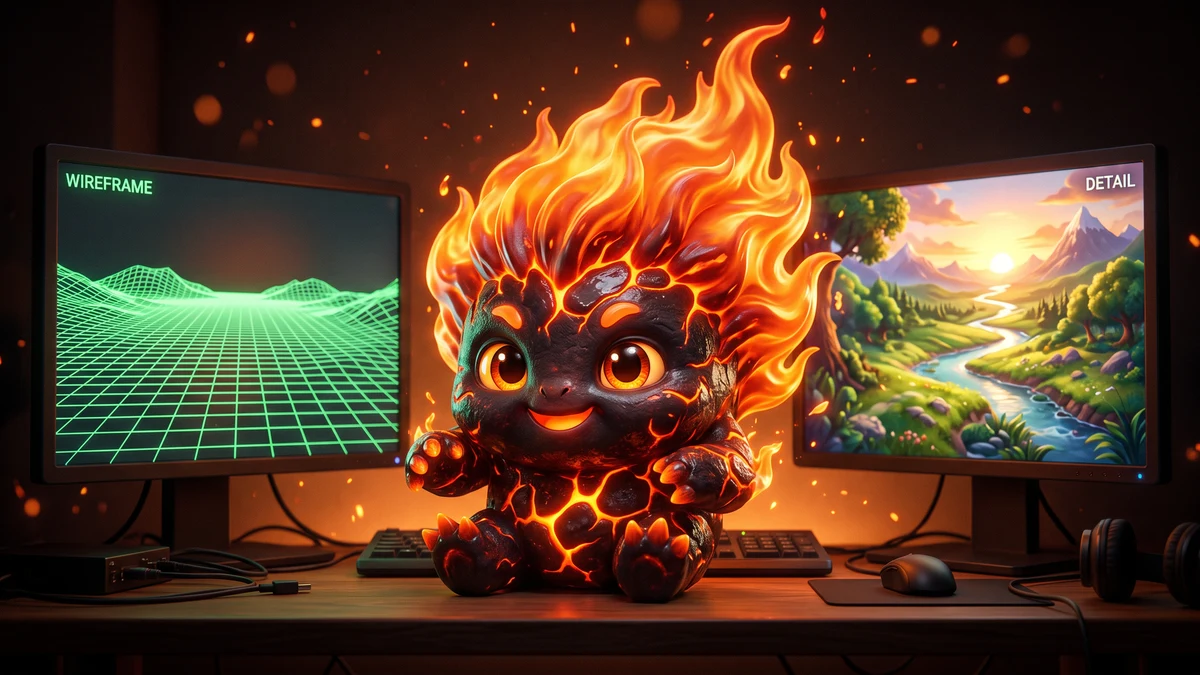
Performance Mode rekabetçi oyun için kurulmuş: sadeleştirilmiş geometri, asgari efekt, öncelik kare hızında. Orta seviye donanımda DX12'ye göre kat kat FPS ve belirgin şekilde düşük giriş gecikmesi veriyor, birçok yapılandırmada üç yüz kare ve üzeri konuşuluyor.
DirectX 12, geometri için Nanite ve aydınlatma için Lumen dahil Unreal Engine 5'in tüm özelliklerini çalıştırıyor. Görüntü daha güzel, kare sayısı daha az. Bütçe donanımında fark çarpıcı: tek başına Nanite'ı kapatmak kaybedilen FPS'in neredeyse tamamını geri getiriyor.
Çok eski ekran kartları için üçüncü bir seçenek de var. Pascal kuşağı kartlarda, yani GTX 900 ve 1000 serilerinde, DirectX 11 bazı durumlarda DX12'den fazla kare veriyor, istemci varsayılan olarak on ikiyi seçse de.
Nanite, Lumen ve güzel görüntünün bedeli
DX12'nin en ağır iki bileşenini isimleriyle bilmekte fayda var. Nanite geometri detayından sorumlu ve bütçe sistemlerinde karelerin büyük kısmını yiyor, kapatıldığında kaybedilenin neredeyse tamamı geri geliyor. Lumen aydınlatmayı gerçek zamanlı hesaplıyor, kayalarda ve iç mekanlarda güzel duruyor ama orta seviye kartta pahalıya patlıyor.
Pratik anlamı şu: modlar arasındaki seçim ikili değil. Görüntü için DX12'de kalıp en ağır efektleri kapatarak bir orta yol bulabilirsiniz. Ama amaç kaplama çalışırken istikrarlı kare almaksa Performance Mode daha basit: zaten bu bileşenler olmadan derlenmiş, ayarlanacak neredeyse bir şey kalmıyor.
Dizüstünde oynayanlar için ayrı bir not. Orada işin içine ısınma sınırlaması giriyor: oyun ve yazılım birlikte işlemciyi ısıtıyor, frekanslar düşüyor ve tablo hilenin yaptığı bir düşüş gibi görünüyor, oysa mesele sıcaklık. Bu, sürümü yeniden kurmakla değil, kare sayacı ve frekans takibiyle kontrol edilir.
Bu neden kaplamayı etkiliyor
Harici yazılım kendi penceresini oyunun üstüne çiziyor, istemcinin kendisine dokunmadan. Bu pencerenin görüntüye nasıl oturduğu, oyunun ekranı nasıl yakaladığına ve hangi pencere modunda çalıştığına bağlı. Özel tam ekran modu çıktıyı doğrudan ekran kartına veriyor ve harici kaplama oraya her zaman ulaşamıyor.
Bu yüzden çizim sorunlarında ilk kontrol edilecek şey: Fortnite'ı kenarlıksız pencere moduna almak. Görsel olarak tam ekrandan ayırt edilemiyor, kaplama ise her iki çizim yolunda istikrarlı çalışmaya başlıyor. Bizim pratiğimizde "ESP görünmüyor" tarzı taleplerin çoğu bununla kapanıyor.
Kare hızı ve senkronizasyon
İkinci en sık sorun takılma ve titreyen çerçeveler olarak görünüyor. Genelde kaplama ile oyunun yenileme hızı birbirinden ayrılıyor. Sürümlerde bu, yazılımın kendi ayarlarıyla çözülüyor: Krush'ta VSync, 500'e kadar FPS sınırı ve otomatik modlu DPI ölçeği var, Arcane'de VSync ayrı açılıyor ve kare sayacı gösteriliyor.
Mantık basit: oyun Performance Mode'da üç yüz karede giderken kaplama altmışta çiziliyorsa, hızlı dönüşlerde göz farkı yakalıyor. Sınırı eşitlemek ya da senkronizasyonu açmak bu etkiyi kaldırıyor.
Zayıf makine için ayar
Amaç oyunun çalışan yazılımla birlikte akıcı gitmesiyse sıralama şöyle.
- Performance Mode'u açın: kare ve gecikmede en büyük kazanç, özellikle bütçe sistemlerinde.
- Çözünürlüğü düşürün: 1600'e 900 ya da 1280'e 720, artı ekran çözünürlüğünün yüzde 50 ile 75'i aralığında 3D Resolution.
- Gereksizleri kapatın: gölgeler, kenar yumuşatma, hareket bulanıklığı. Görüş mesafesini uzak bırakmak daha iyi, yön bulmak için önemli.
- Kenarlıksız pencere modu: kaplamanın istikrarlı çalışması için zorunlu koşul.
- İşlemciyi rahatlatın: Mason'da düşük işlemci yükü modu var, yazılım ile oyunun kaynak için yarıştığı eski dört çekirdeklilerde işe yarıyor.
Çok eski donanım için ayrıca. Kart GTX 900 ya da 1000 serisindense, aynı maçta DX11 ile DX12'yi karşılaştırmakta fayda var, fark bazen on birin lehine belirgin çıkıyor. Denemeyi dereceli yerine antrenman modunda yapmak daha iyi: orada ayarları girişler arasında rahatça değiştirip kare sayacına bakabilirsiniz, puan riski olmadan.
Yapılmaması gerekenler
Bilgi pahasına azami FPS peşine düşmeyin. Kare uğruna görüş mesafesinin asgariye çekildiği konfigürasyonları düzenli görüyoruz, kişi orta mesafedeki rakibi kendi gözüyle görmeyi bırakıyor ve yalnızca ESP'ye güveniyor. Zero Build'de bu kötü bitiyor: yazılım işareti gösterir ama üzerinize hangi araziden geldiklerini okuyamazsınız.
İkincisi: aynı anda birkaç kaplama çalıştırmayın. Kayıt programı, mesajlaşma kaplaması, sürücü paneli ve yazılım bir arada, her şeyin titrediği o tabloyu veriyor. Anti-cheat'in bununla ilgisi yok, bu birkaç uygulamanın aynı çıktı için çakışması. Teker teker kontrol edin: kaydı kapatın, bir maç oynayın, geri açın, sıradakini kapatın.
Kaplama çözünürlüğü ve arayüz ölçeği
Sık sık arıza sanılan bir durum daha: yazılımın menüsü kocaman ya da tam tersi minicik görünüyor. Sebebi Windows ölçeklendirmesi, özellikle sistemin varsayılan olarak yüzde 125 ya da 150 verdiği yüksek çözünürlüklü monitörlerde.
Sürümlerde bu DPI ayarıyla çözülüyor. Krush'ta otomatik modlu DPI ölçeği ve menü yazı boyutu için ayrı bir ayar var. Bir kez ayarlanıyor, sonrasında rahatsız etmiyor. İki monitörle oynarken oyunun ve kaplamanın aynı ekranda olduğunu kontrol etmekte fayda var, yoksa bazı ögeler sınırın dışına kayıyor.
Override sezonu ve sistem yükü
20 Ağustos'taki v42.00 yaması haritaya crossover lokasyonlar, kod panelleri ve Override konsolları getirdi, yanında da çatışma ortasında birkaç oyuncuda aynı anda tetiklenen sprite efektleri. Bütçe sistemlerinde bu fark ediliyor: eskiden düşüş yalnızca son çemberlerde gelirken, artık yanınızda başkasının sprite'ı etkinleştiğinde maçın ortasında da oluyor.
Pratik sonuç basit. Grafiği geçen sezona göre ayarlayıp yamadan sonra elleşmediyseniz konfigürasyonu baştan kurmak gerekiyor. Bu özellikle görüntü için DX12'de oturanlar için geçerli: yeni efektler kare yiyor ve önceden var olan pay tükenmiş olabilir.
Yazılım tarafında aynı önlemler yardımcı oluyor: kaplama kare sınırı, animasyonlu menü arka planını kapatmak ve düşük işlemci yükü modu. Arcane'de menüdeki animasyonlu parçacıklar ayrı bir onay kutusuyla kapanıyor ve zayıf makinelerde bu, açıklamasından beklenenden fazlasını veriyor.
İkiliyi tek maçta nasıl test edersiniz
Zaman kazandıran bir teşhis sırası. Önce yazılımsız temiz istemciyi açıp kendi çizim yolunuzda karelerin istikrarlı olup olmadığına bakarsınız. Sonra yazılımı ekleyip aynı haritada aynı maçı tekrarlarsınız. Aynı koşulları karşılaştırın: aynı iniş noktası, aynı mod, mümkünse sunucuda aynı saat, yoksa yük farkı sonucu bulandırır.
FPS düşüşü yalnızca ikinci adımda ortaya çıktıysa mesele kaplama ayarlarında: yazılımın kare sınırını düşürün, VSync'i açın, animasyonlu menü ögelerini kapatın. Görüntü daha ilk adımda düşüyorduysa sorun oyunun grafiğinde ve önce o ayarlanır.
Bu testi aylık almadan önce günlük erişimle yapmak rahat. 239 rubleden Covcheg ve 299 rubleden Mason belirli bir makinede kontrol için uygun, $5'ten Krush ise tam da performans ayarlarının esnekliğiyle ilginç.
Kendi sisteminize göre seçim
Sürümler yük ve çizim ayarlarının sayısı bakımından farklılaşıyor. Fortnite için hileler → sayfasında her birinin son yama sonrası durumu ve işlev seti yazıyor, kare sınırı, VSync ve kaynak tasarrufu modlarının olup olmadığı dahil.
Yapılandırmanızın kaldırıp kaldırmayacağından emin değilseniz topluluğa sorun: Telegram (300+ üye) ve Discord (2000+ üye). Belirli ekran kartlarına göre ayar setleri orada düzenli paylaşılıyor.
Fortnite performansı hakkında sık sorulanlar
Tam ekranda ESP neden görünmüyor?
Özel tam ekran modu çıktıyı doğrudan ekran kartına veriyor ve harici kaplama oraya her zaman ulaşmıyor. Fortnite'ı kenarlıksız pencere moduna alın, görüntü aynı kalır ve çizim her iki çizim yolunda istikrarlı olur.
Yazılımla oynarken Performance Mode mu DirectX 12 mi?
Performance Mode kare ve gecikmede öne geçiyor, bu yüzden zayıf ve orta donanımda o seçiliyor. DX12, Nanite ve Lumen ile Unreal Engine 5'in tam görüntüsünü veriyor ama performans olarak pahalı. Oyun kenarlıksız pencerede çalıştığı sürece kaplama ikisinde de çalışıyor.
Override sezonu performansı etkiliyor mu?
Evet, v42.00 yamasının sprite efektleri ve yeni lokasyonları yük ekledi, en çok bütçe sistemlerinde maç ortasında hissediliyor. Grafik 20 Ağustos'tan önce ayarlandıysa konfigürasyonu baştan kurmak gerekir: eskiden var olan kare payı yeni efektlere gitmiş olabilir.
Fortnite'ta hile ne kadar FPS düşürüyor?
Kaplamalı harici yazılım kare açısından genelde ucuz, asıl yük menü animasyonlarından ve yüksek yeniden çizim hızından geliyor. Kaplama için FPS sınırı Krush'ta, düşük işlemci yükü modu Mason'da var. Eski dört çekirdekli işlemcilerde bu ayarlar belirgin şekilde yardımcı oluyor.
DirectX 11'e geçmeye değer mi?
Yalnızca Pascal kuşağı eski kartlarda, yani GTX 900 ve 1000 serilerinde anlamlı, orada DX11 bazen fazla kare veriyor. Eski mod istemciden kaldırıldı ama API seçimi kaldı. Modern kartlarda DX12 ya da Performance Mode öne geçiyor.
Kaplama titriyor ve takılıyor, ne yapmalı?
Oyunun üstüne aynı anda kaç programın çizdiğine bakın: ekran kaydı, mesajlaşma, sürücü paneli. Fazlalıkları kapatıp bir tane bırakın. Sonra kaplama hızını yazılım ayarlarındaki kare sınırı ya da VSync ile oyuna eşitleyin. Bu ayarlara sahip sürümler özel Fortnite hileleri → sayfasında işaretli.